Как просматривать файлы DXF онлайн? Существует ли бесплатный DXF Вьювер?
1. Я получил несколько чертежей CAD DXF, но у меня не установлено программное обеспечение CAD. Как я могу быстро открыть и просмотреть их?
Поскольку традиционное программное обеспечение CAD, такое как AutoCAD, крайне громоздко (обычно требует скачивания нескольких гигабайт) и имеет сложные процедуры установки, использование локального ПО — не лучший выбор, если вам нужно просто проверить линии, размеры или планировку.
С нашим бесплатным онлайн-вьювером DXF вы можете мгновенно открыть чертежи DXF, просто перейдя на сайт в браузере и загрузив или перетащив файл. Этот инструмент не требует регистрации или установки плагинов, рендерит полностью в браузере, обрабатывает данные локально на вашем устройстве для безопасности и работает невероятно быстро.
2. Как управлять онлайн DXF Вьювером: масштабирование, панорамирование и автоподгонка
Как только чертеж загрузится, вьювер предоставляет привычные для проектировщиков инструменты навигации:
- Масштабирование области просмотра: Прокручивайте колесико мыши вперед для приближения (Zoom In) к мелким деталям или назад для отдаления (Zoom Out) для полного обзора. На мобильных устройствах жесты сжатия двумя пальцами выполняют те же действия. Кроме того, вы можете нажимать кнопки «Приблизить» (лупа с плюсом) и «Отдалить» (лупа с минусом) в правом верхнем углу для точного масштабирования.
- Панорамирование области просмотра: Зажмите левую (или правую) кнопку мыши и перетаскивайте для перемещения чертежа и изменения видимой области. На мобильных устройствах проводите одним пальцем для панорамирования.
- Автоподгонка в один клик (Вписать в окно): Если вы случайно слишком сильно масштабировали или сместились за пределы чертежа, нажмите кнопку «Вписать в окно» (иконка с диагональными стрелками) в правом верхнем углу. Система автоматически выровняет и отцентрирует все объекты чертежа за 100 мс, идеально подогнав их под размер окна.
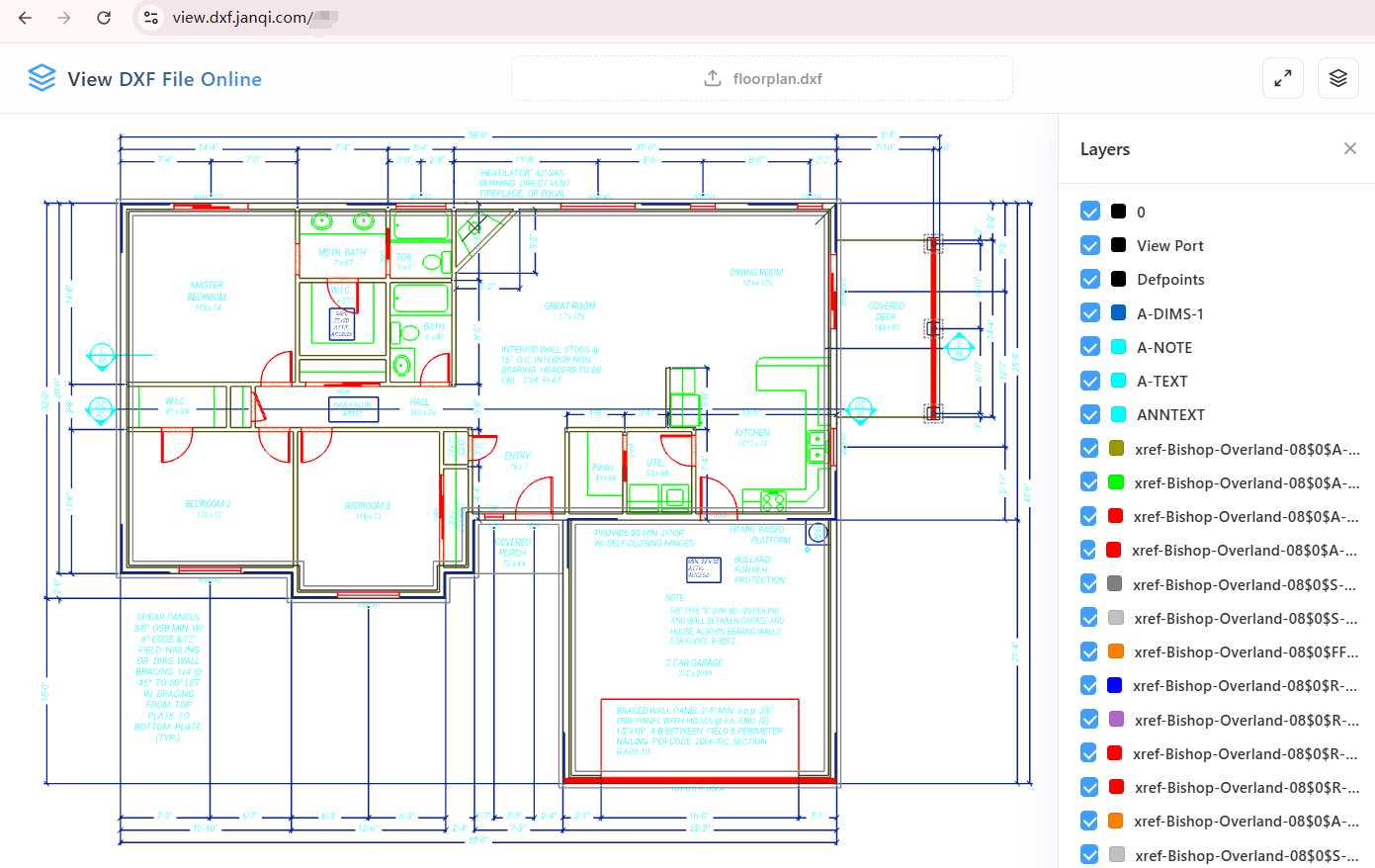
Рис.: Пример архитектурного плана этажа, отрисованного онлайн
3. Пошаговые инструкции по открытию и просмотру файлов DXF онлайн
Процесс невероятно прост и состоит всего из трех шагов:
- Выбор и загрузка: Нажмите на область «Нажмите для выбора или перетащите DXF-файл сюда» вверху, чтобы выбрать файл, или перетащите его из папки прямо на страницу.
- Анализ и аппаратный рендеринг: Система автоматически задействует аппаратное ускорение видеокарты WebGL вашего устройства. Она отрисует высокоточные векторные объекты на вашем экране за считанные секунды.
- Управление слоями: Нажмите иконку «Управление слоями» в правом верхнем углу, чтобы выдвинуть панель управления слоями, где вы можете включать или отключать отдельные слои на основе аннотаций или структуры чертежа.
4. Как быстро просматривать файлы дизайна Autodesk DXF на мобильных телефонах?
Независимо от того, используете ли вы iPhone (iOS) или Android, вам не нужно скачивать тяжелые CAD-приложения. Просто перейдите в наш онлайн-просмотрщик в Safari, Chrome или других браузерах, чтобы легко открывать чертежи DXF. Мобильный просмотрщик оптимизирован под сенсорные жесты, поддерживая панорамирование одним пальцем, поворот двумя пальцами и масштабирование щипком.
5. Как без проблем просматривать чертежи DXF CAD на Mac (компьютерах Apple)?
Традиционное программное обеспечение CAD часто работает не лучшим образом на macOS, что приводит к зависаниям или проблемам с совместимостью. Этот просмотрщик создан на основе чистого браузерного HTML5 и высокопроизводительной библиотеки Three.js, предлагая плавный рендеринг в Mac Chrome или Safari с высокой четкостью дисплея Retina. Он также поддерживает Windows, Linux, Android, iOS и ChromeOS — просто откройте браузер, чтобы просмотреть файлы CAD DXF.
6. Что делать, если тексты на чертеже не отображаются, или есть другие вопросы?
Если при загрузке чертежа вы обнаружите, что китайские, японские или корейские иероглифы отображаются в виде квадратных рамок или отсутствуют, либо вы хотите узнать больше о поддерживаемых форматах и устройствах, посетите нашу страницу часто задаваемых вопросов (FAQs).