Πώς να προβάλετε αρχεία DXF online; Υπάρχει δωρεάν πρόγραμμα προβολής DXF;
1. Έλαβα μερικά σχέδια CAD DXF, αλλά δεν έχω εγκατεστημένο λογισμικό CAD. Πώς μπορώ να τα ανοίξω και να τα προβάλω γρήγορα;
Καθώς το παραδοσιακό λογισμικό CAD όπως το AutoCAD είναι πολύ μεγάλο (συνήθως απαιτεί λήψη αρκετών gigabyte) και έχει περίπλοκες διαδικασίες εγκατάστασης, η χρήση τοπικού λογισμικού δεν είναι αποτελεσματική επιλογή εάν χρειάζεται μόνο να ελέγξετε γραμμές, διαστάσεις ή κατόψεις.
Με το δωρεάν online πρόγραμμα προβολής DXF, μπορείτε να ανοίξετε σχέδια DXF αμέσως. Απαιτείται μόνο να ανοίξετε το πρόγραμμα περιήγησής σας και να ανεβάσετε ή να σύρετε και να αποθέσετε το αρχείο. Αυτό το εργαλείο δεν απαιτεί εγγραφή ή εγκατάσταση επεκτάσεων, αποδίδεται εξ ολοκλήρου στο πρόγραμμα περιήγησης, επεξεργάζεται τα δεδομένα τοπικά στη συσκευή σας για πρόσθετη ασφάλεια και είναι εξαιρετικά γρήγορο.
2. Πώς να χειριστείτε το online πρόγραμμα προβολής DXF: ζουμ, μετατόπιση και αυτόματη προσαρμογή
Μόλις φορτωθεί το σχέδιο, το πρόγραμμα προβολής προσφέρει στοιχεία ελέγχου πλοήγησης στη θύρα προβολής προσαρμοσμένα στις συνήθειες των σχεδιαστών CAD:
- Ζουμ στη θύρα προβολής: Κυλήστε τον τροχό του ποντικιού προς τα εμπρός για "μεγέθυνση" (να πλησιάσετε) για να δείτε μικρές λεπτομέρειες ή προς τα πίσω για "σμίκρυνση" (να απομακρυνθείτε) για πλήρη επισκόπηση. Σε κινητές συσκευές, μια χειρονομία τσιμπήματος με δύο δάχτυλα κάνει το ίδιο. Επιπλέον, μπορείτε να κάνετε κλικ στα κουμπιά "Μεγέθυνση" (μεγεθυντικός φακός με συν) και "Σμίκρυνση" (μεγεθυντικός φακός με πλην) στην επάνω δεξιά γωνία για ζουμ με ακρίβεια.
- Μετατόπιση στη θύρα προβολής: Κρατήστε πατημένο το αριστερό (ή το δεξί) κουμπί του ποντικιού και σύρετε το σχέδιο για να το μετακινήσετε. Σε κινητά, σύρετε με ένα δάχτυλο για μετατόπιση.
- Αυτόματη προσαρμογή με ένα κλικ (Προσαρμογή προβολής): Εάν κατά λάθος κάνετε πολύ σμίκρυνση ή μετατοπιστείτε εκτός της περιοχής σχεδίασης, κάντε κλικ στο κουμπί "Προσαρμογή προβολής" (εικονίδιο με διαγώνιο βέλος) επάνω δεξιά. Το σύστημα θα κεντράρει και θα ευθυγραμμίσει αυτόματα όλες τις οντότητες σχεδίου εντός 100 χιλιοστών του δευτερολέπτου για να ταιριάζουν τέλεια στο παράθυρο.
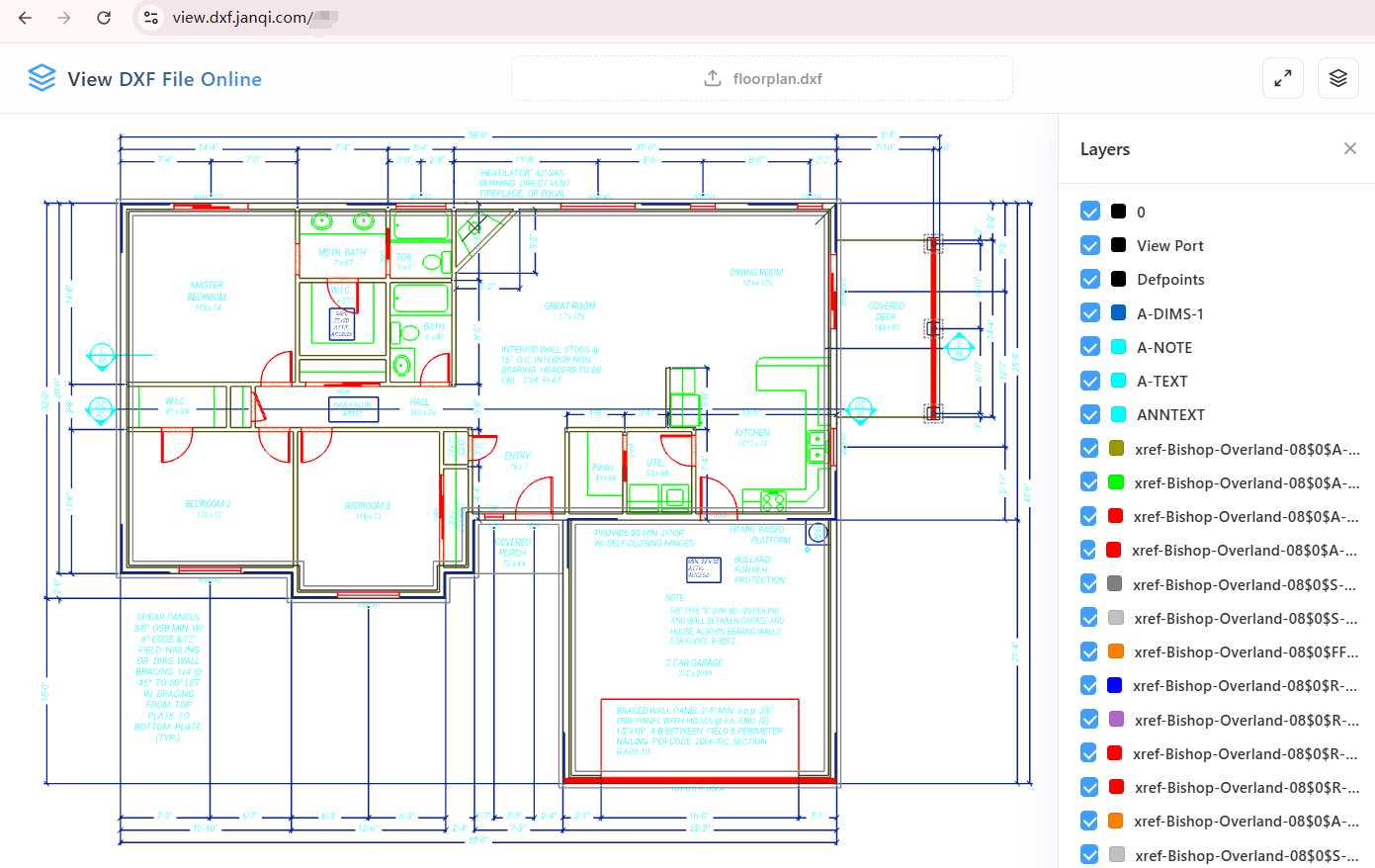
Εικ: Παράδειγμα αρχιτεκτονικής κάτοψης που αποδίδεται online
3. Οδηγίες βήμα προς βήμα για το άνοιγμα και την προβολή αρχείων DXF online
Η διαδικασία είναι εξαιρετικά απλή και ολοκληρώνεται σε 3 εύκολα βήματα:
- Επιλογή και μεταφόρτωση: Κάντε κλικ στην περιοχή "Κάντε κλικ για να επιλέξετε ή σύρετε ένα αρχείο DXF εδώ" στο επάνω μέρος για να επιλέξετε το αρχείο σας ή σύρετε και αποθέστε το απευθείας από το φάκελό σας στην ιστοσελίδα.
- Ανάλυση και απόδοση υλικού: Το σύστημα καλεί αυτόματα την επιτάχυνση κάρτας γραφικών WebGL της συσκευής σας. Θα σχεδιάσει διανυσματικά αντικείμενα υψηλής ακρίβειας στην οθόνη σας μέσα σε δευτερόλεπτα.
- Έλεγχος επιπέδων: Κάντε κλικ στο εικονίδιο "Διαχείριση επιπέδων" επάνω δεξιά για να ανοίξετε το πλαίσιο επιπέδων, όπου μπορείτε να ενεργοποιήσετε ή να απενεργοποιήσετε μεμονωμένα επίπεδα με βάση τις σημειώσεις ή τη δομή του σχεδίου.
4. Πώς να προβάλετε γρήγορα αρχεία σχεδίου Autodesk DXF σε κινητά τηλέφωνα;
Είτε χρησιμοποιείτε iPhone (iOS) είτε Android, δεν χρειάζεται να κατεβάσετε ογκώδεις εφαρμογές CAD. Απλώς επισκεφθείτε το online πρόγραμμα προβολής μας στο Safari ή στο Chrome για να ανοίξετε σχέδια DXF απρόσκοπτα. Το πρόγραμμα προβολής για κινητά είναι βελτιστοποιημένο για χειρονομίες οθόνης αφής, υποστηρίζοντας μετατόπιση με ένα δάχτυλο, περιστροφή με δύο δάχτυλα και ζουμ με τσίμπημα.
5. Πώς να προβάλετε απρόσκοπτα σχέδια CAD DXF σε Mac (Υπολογιστές Apple);
Το παραδοσιακό λογισμικό CAD συχνά δεν αποδίδει καλά στο macOS, προκαλώντας κολλήματα ή προβλήματα συμβατότητας. Αυτό το πρόγραμμα προβολής είναι κατασκευασμένο σε καθαρό HTML5 από την πλευρά του προγράμματος περιήγησης και την βιβλιοθήκη υψηλής απόδοσης Three.js, προσφέροντας ομαλή απόδοση σε Mac Chrome ή Safari με υψηλή ευκρίνεια οθόνης Retina. Υποστηρίζει επίσης Windows, Linux, Android, iOS και ChromeOS—απλώς ανοίξτε το πρόγραμμα περιήγησής σας για να προβάλετε αρχεία CAD DXF.
6. Τι γίνεται αν τα κείμενα σχεδίου δεν αποδίδονται ή έχετε άλλες ερωτήσεις;
Εάν φορτώσετε ένα σχέδιο και διαπιστώσετε ότι οι κινεζικοί, ιαπωνικοί ή κορεατικοί χαρακτήρες εμφανίζονται ως τετράγωνα κουτιά ή λείπουν, ή εάν θέλετε να μάθετε περισσότερα για τις υποστηριζόμενες μορφές και συσκευές, επισκεφθείτε τη σελίδα Συχνών Ερωτήσεων (FAQ).