Jak wyświetlić pliki DXF online? Czy istnieje darmowa przeglądarka DXF?
1. Otrzymałem kilka rysunków projektowych CAD DXF, ale nie mam zainstalowanego oprogramowania CAD. Jak mogę je szybko otworzyć i wyświetlić?
Ponieważ tradycyjne oprogramowanie CAD, takie jak AutoCAD, jest bardzo duże (zazwyczaj wymaga pobrania kilku gigabajtów) i ma skomplikowane procedury instalacyjne, korzystanie z lokalnego oprogramowania nie jest wydajnym rozwiązaniem, jeśli chcesz tylko sprawdzić linie, wymiary lub układy planów pięter.
Dzięki naszej darmowej przeglądarce DXF online możesz natychmiast otwierać rysunki DXF, po prostu otwierając przeglądarkę internetową i przesuwając lub przeciągając i upuszczając plik. To narzędzie nie wymaga rejestracji ani instalacji żadnych wtyczek, jest w pełni renderowane w przeglądarce, przetwarza dane lokalnie na Twoim urządzeniu ze względów bezpieczeństwa i działa niezwykle szybko.
2. Jak obsługiwać internetową przeglądarkę DXF: Powiększanie, Przesuwanie i Autodopasowanie
Po załadowaniu rysunku przeglądarka oferuje elementy sterujące nawigacją w obszarze roboczym dostosowane do nawyków CAD projektantów:
- Powiększanie obszaru roboczego: Przewiń kółko myszy do przodu, aby "powiększyć" (zbliżyć się) i zobaczyć małe szczegóły, lub do tyłu, aby "pomniejszyć" (odsunąć się) w celu uzyskania pełnego podglądu. Na urządzeniach mobilnych gest zsunięcia dwóch palców wykonuje te same operacje. Dodatkowo możesz kliknąć przyciski "Powiększ" (lupa z plusem) i "Pomniejsz" (lupa z minusem) w prawym górnym rogu, aby precyzyjnie powiększać.
- Przesuwanie obszaru roboczego: Przytrzymaj lewy (lub prawy) przycisk myszy i przeciągnij rysunek, aby go przesunąć. Na urządzeniach mobilnych przeciągnij jednym palcem, aby przesuwać widok.
- Autodopasowanie jednym kliknięciem (Dopasuj widok): Jeśli przypadkowo powiększyłeś rysunek zbyt mocno lub przesunąłeś widok poza jego obszar, kliknij przycisk "Dopasuj widok" (ikona ukośnej strzałki) w prawym górnym rogu. System automatycznie wyśrodkuje i dopasuje wszystkie elementy rysunku w ciągu 100 milisekund, tak aby idealnie pasowały do okna.
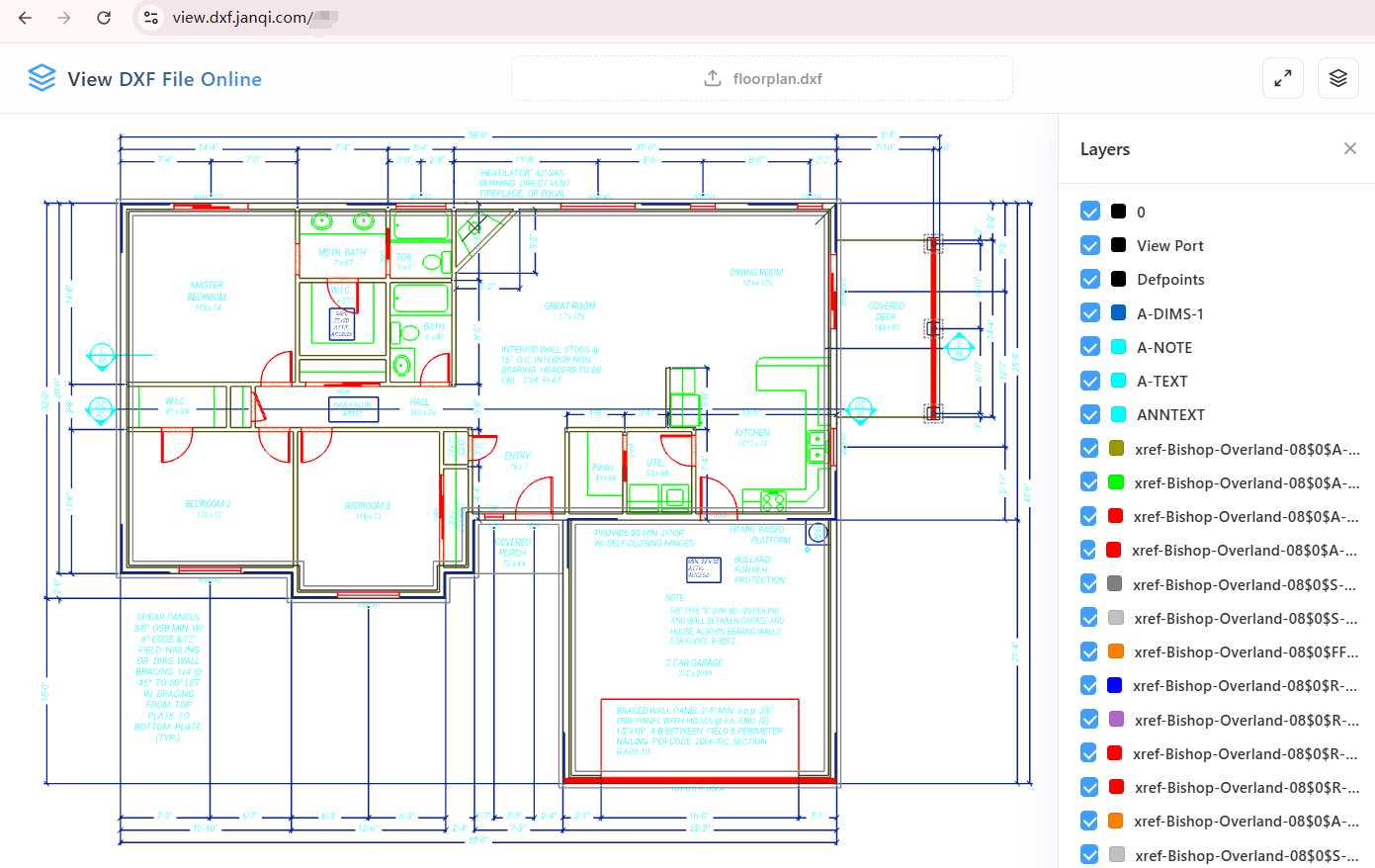
Rys.: Przykład planu architektonicznego piętra wyrenderowanego online
3. Instrukcja krok po kroku, jak otworzyć i przeglądać pliki DXF online
Proces jest bardzo prosty i składa się z zaledwie 3 kroków:
- Wybierz i prześlij: Kliknij obszar "Kliknij, aby wybrać lub przeciągnij plik DXF tutaj" u góry strony, aby wybrać plik, lub przeciągnij go bezpośrednio z folderu na stronę internetową.
- Analizowanie i renderowanie sprzętowe: System automatycznie wywołuje akcelerację karty graficznej WebGL w Twoim urządzeniu. W ciągu kilku sekund narysuje na ekranie wysokoprecyzyjne obiekty wektorowe.
- Kontrola warstw: Kliknij ikonę "Zarządzanie warstwami" w prawym górnym rogu, aby wysunąć panel kontrolny warstw. Możesz tam włączać i wyłączać poszczególne warstwy w zależności od adnotacji lub struktury rysunku.
4. Jak szybko przeglądać pliki projektowe Autodesk DXF na telefonach komórkowych?
Niezależnie od tego, czy używasz iPhone'a (iOS), czy Androida, nie musisz pobierać ciężkich aplikacji CAD. Wystarczy odwiedzić naszą przeglądarkę internetową w Safari lub Chrome, aby bezproblemowo otwierać rysunki DXF. Przeglądarka mobilna jest zoptymalizowana pod kątem gestów na ekranie dotykowym i obsługuje przesuwanie jednym palcem, obracanie dwoma palcami oraz gest szczypania w celu powiększania.
5. Jak bezproblemowo przeglądać rysunki CAD DXF na komputerach Mac (Apple)?
Tradycyjne oprogramowanie CAD często działa słabo w systemie macOS, prowadząc do zacinania się lub problemów z kompatybilnością. Ta przeglądarka została zbudowana na czystym HTML5 po stronie przeglądarki i wysokowydajnej bibliotece Three.js, oferując płynne renderowanie w przeglądarce Chrome lub Safari na komputerach Mac z wysoką ostrością wyświetlacza Retina. Obsługuje również systemy Windows, Linux, Android, iOS i ChromeOS — po prostu otwórz przeglądarkę, aby przeglądać pliki CAD DXF.
6. Co zrobić, jeśli teksty rysunku nie są renderowane lub masz inne pytania?
Jeśli po załadowaniu rysunku zauważysz, że znaki języka chińskiego, japońskiego lub koreańskiego wyświetlają się jako kwadratowe pola lub ich brakuje, albo jeśli chcesz dowiedzieć się więcej o obsługiwanych formatach i urządzeniach, odwiedź naszą stronę często zadawanych pytań (FAQ).