Hoe kunt u DXF-bestanden online bekijken? Is er een gratis DXF-viewer?
1. Ik heb een aantal DXF CAD-tekeningen ontvangen maar heb geen CAD-software geïnstalleerd. Hoe kan ik deze snel openen en bekijken?
Omdat traditionele CAD-software zoals AutoCAD erg groot is (meestal een download van meerdere gigabytes) en complexe installatieprocedures heeft, is het gebruik van lokale software geen efficiënte keuze als u alleen maar lijnen, afmetingen of plattegronden wilt controleren.
Met onze gratis online DXF Viewer opent u DXF-tekeningen direct door eenvoudig uw webbrowser te openen en het bestand te uploaden of naar de pagina te slepen. Deze tool vereist geen registratie of installatie van plug-ins, wordt volledig in de browser gerenderd, verwerkt de gegevens lokaal op uw apparaat voor extra veiligheid en is uiterst snel.
2. Hoe de online DXF-viewer te bedienen: Zoomen, Pannen en Automatisch passend maken
Zodra de tekening is geladen, biedt de viewer navigatie-opties in de viewport die zijn afgestemd op de gewoonten van CAD-ontwerpers:
- Weergave zoomen: Draai uw muiswiel naar voren om in te zoomen op kleine details, of naar achteren om uit te zoomen voor een volledig overzicht. Op mobiele apparaten doet een knijpbeweging met twee vingers hetzelfde. U kunt ook op de knoppen "Inzoomen" (vergrootglas met plus) en "Uitzoomen" (vergrootglas met min) rechtsboven klikken om nauwkeurig te zoomen.
- Weergave pannen: Houd de linker- (of rechter) muisknop ingedrukt en sleep om de tekening te verplaatsen. Sleep op mobiel met één vinger om te pannen.
- Automatisch passend maken met één klik (Passend maken): Als u per ongeluk te ver heeft uitgezoomd of buiten de tekening bent gepand, klik dan op de knop "Passend maken" (diagonaal pijlicoon) rechtsboven. Het systeem centreert en lijnt alle entiteiten binnen 100 milliseconden uit, zodat deze perfect in het venster passen.
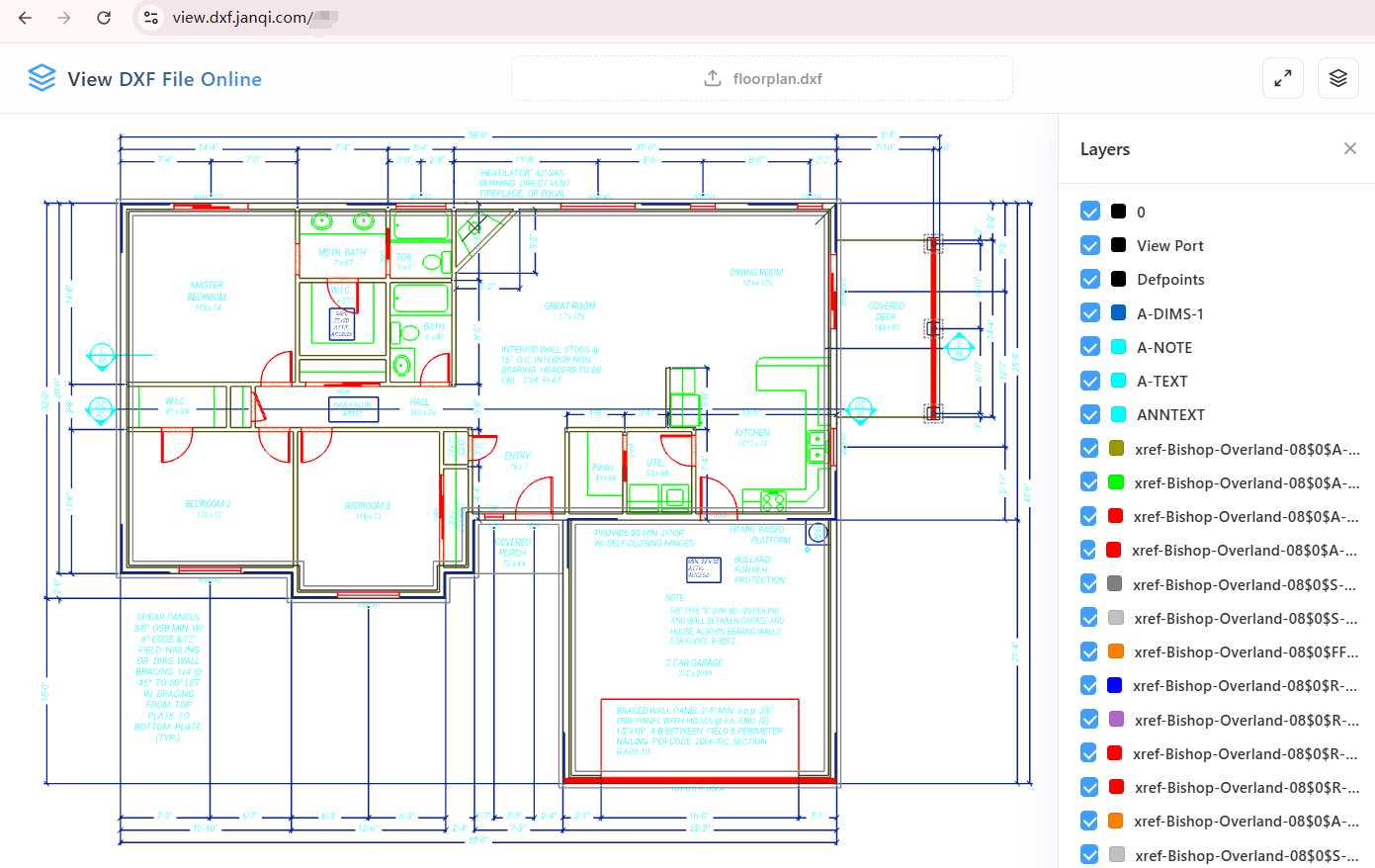
Afb: Voorbeeld van een architecturale plattegrond die online is gerenderd
3. Stappenplan om DXF-bestanden online te openen en te bekijken
Het proces is heel eenvoudig en in slechts 3 stappen voltooid:
- Selecteren en uploaden: Klik bovenaan op "Klik om te selecteren of sleep een DXF-bestand hiernaartoe" om uw bestand te selecteren, of sleep het rechtstreeks vanuit uw map naar de webpagina.
- Analyseren en hardware-rendering: Het systeem maakt automatisch gebruik van de WebGL-grafische kaartversnelling van uw apparaat. Binnen enkele seconden worden uiterst nauwkeurige vector-objecten op uw scherm getekend.
- Laagbeheer: Klik rechtsboven op het pictogram "Laagbeheer" om het laagpaneel te openen, waar u individuele lagen kunt in- of uitschakelen op basis van aantekeningen of tekenstructuren.
4. Hoe bekijkt u snel Autodesk DXF-bestanden op mobiele telefoons?
Of u nu een iPhone (iOS) of Android gebruikt, u hoeft geen zware CAD-apps te downloaden. Open de DXF-tekeningen eenvoudig naadloos door onze online viewer te bezoeken in Safari of Chrome. De mobiele viewer is geoptimaliseerd voor touchscreengebaren, en ondersteunt slepen met één vinger, draaien met twee vingers en knijpen om te zoomen.
5. Hoe bekijkt u DXF CAD-tekeningen naadloos op de Mac (Apple-computers)?
Traditionele CAD-software presteert vaak matig op macOS, wat leidt tot haperingen of compatibiliteitsproblemen. Deze viewer is gebouwd op pure browser-side HTML5 en de krachtige Three.js-bibliotheek. Dit zorgt voor een vloeiende rendering in Mac Chrome of Safari met een hoge Retina-scherpte. Het ondersteunt ook Windows, Linux, Android, iOS en ChromeOS — open gewoon uw browser om CAD DXF-bestanden te bekijken.
6. Wat als de teksten in de tekening niet worden gerenderd, of bij andere vragen?
Als u een tekening laadt en merkt dat Chinese, Japanse of Koreaanse tekens als vierkante blokjes worden weergegeven of ontbreken, of als u meer wilt weten over ondersteunde indelingen en apparaten, bezoek dan onze veelgestelde vragen (FAQs)-pagina.