Come visualizzare i file DXF online? Esiste un visualizzatore DXF gratuito?
1. Ho ricevuto alcuni disegni di progettazione CAD DXF ma non ho un software CAD installato. Come posso aprirli e visualizzarli rapidamente?
Poiché i software CAD tradizionali come AutoCAD sono estremamente pesanti (richiedono in genere il download di diversi gigabyte) e hanno procedure di installazione complesse, l'uso di software locale non è una scelta efficiente se si desidera solo ispezionare linee, dimensioni o planimetrie.
Con il nostro visualizzatore DXF online gratuito, puoi aprire i disegni DXF istantaneamente aprendo semplicemente il browser web e caricando o trascinando il file. Questo strumento non richiede alcuna registrazione o installazione di plug-in, esegue il rendering interamente nel browser, elabora i dati localmente sul tuo dispositivo per maggiore sicurezza ed è estremamente veloce.
2. Come utilizzare il visualizzatore DXF online: Zoom, spostamento e auto-adattamento
Una volta caricato il disegno, il visualizzatore offre controlli di navigazione dell'inquadratura conformi alle abitudini di lavoro dei progettisti:
- Zoom dell'inquadratura: Ruota la rotella del mouse in avanti per fare uno "zoom avanti" (avvicinare) sui piccoli dettagli, o all'indietro per fare uno "zoom indietro" (allontanare) per una vista completa. Sui dispositivi mobili, i gesti di pizzicamento a due dita eseguono le stesse azioni. Inoltre, puoi fare clic sui pulsanti "Zoom avanti" (lente con più) e "Zoom indietro" (lente con meno) nell'angolo in alto a destra per zoomare con precisione.
- Spostamento dell'inquadratura: Tieni premuto il pulsante sinistro (o destro) del mouse e trascina per spostare il disegno e cambiare l'area visualizzata. Su mobile, trascina con un solo dito per spostare.
- Auto-adattamento con un clic (Adatta alla vista): Se esegui accidentalmente uno zoom eccessivo o ti sposti al di fuori del disegno, fai clic sul pulsante "Adatta alla vista" (l'icona con frecce diagonali) in alto a destra. Il sistema allineerà e centrerà automaticamente tutte le entità del disegno in 100 ms, adattandosi perfettamente alla finestra.
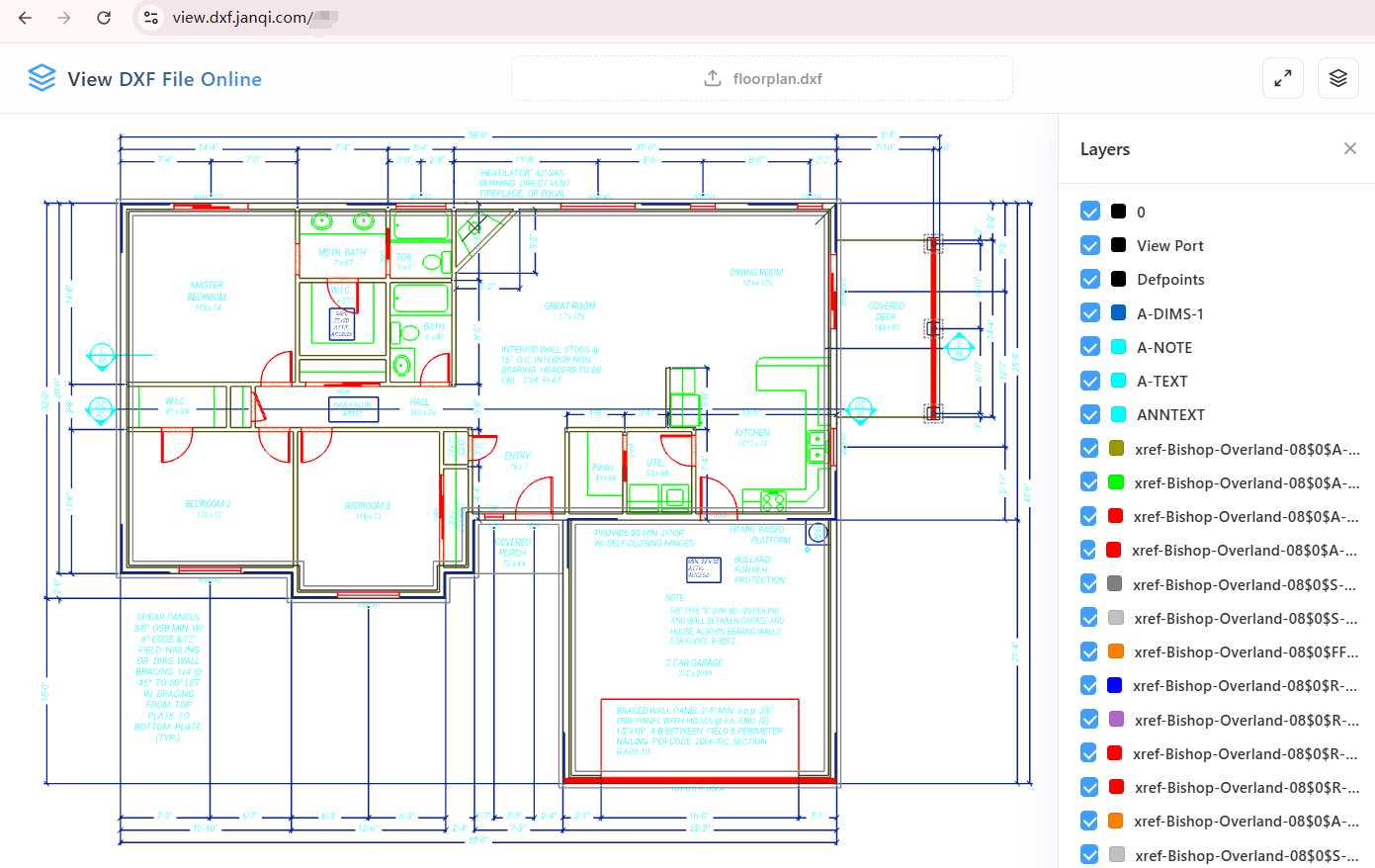
Fig: Esempio di planimetria architettonica renderizzata online
3. Istruzioni passo dopo passo per aprire e visualizzare file DXF online
Il processo è estremamente semplice e richiede solo tre passaggi:
- Seleziona e carica: Fai clic sulla zona "Fai clic per selezionare o trascina il file DXF qui" in alto per selezionare il tuo file, o trascinalo dal tuo computer direttamente sulla pagina.
- Analisi e rendering hardware: Il sistema richiama automaticamente l'accelerazione della scheda grafica WebGL del tuo dispositivo. Disegnerà oggetti vettoriali ad alta precisione sullo schermo in pochi secondi.
- Controlli dei livelli: Fai clic sull'icona "Gestione livelli" nell'angolo in alto a destra per visualizzare il pannello a comparsa per il controllo dei livelli, dove puoi attivare o disattivare i singoli livelli in base ad annotazioni o strutture del disegno.
4. Come visualizzare rapidamente i file di progettazione Autodesk DXF sui telefoni cellulari?
Sia che utilizzi iPhone (iOS) o Android, non è necessario scaricare applicazioni CAD pesanti. Basta visitare il nostro visualizzatore online in Safari, Chrome o altri browser per aprire i disegni DXF in modo trasparente. Il visualizzatore mobile è ottimizzato per i gesti dello schermo touch, supportando lo spostamento a un dito, la rotazione a due dita e lo zoom tramite pizzicamento.
5. Come visualizzare in modo trasparente i disegni CAD DXF su Mac (computer Apple)?
I software CAD tradizionali spesso funzionano male su macOS, causando rallentamenti o problemi di compatibilità. Questo visualizzatore è basato su HTML5 puro lato browser e sulla libreria Three.js ad alte prestazioni, offrendo un rendering fluido in Mac Chrome o Safari con un'elevata nitidezza dello schermo Retina. Supporta anche Windows, Linux, Android, iOS e ChromeOS: basta aprire il browser per visualizzare i file CAD DXF.
6. Cosa fare se i testi del disegno non vengono visualizzati o se hai altre domande?
Se carichi un disegno e noti che i caratteri cinesi, giapponesi o coreani vengono visualizzati come caselle quadrate o mancano, o se desideri saperne di più sui formati e sui dispositivi supportati, consulta la nostra pagina delle domande frequenti (FAQs).