Jak zobrazit soubory DXF online? Existuje bezplatný prohlížeč DXF?
1. Obdržel jsem několik výkresů CAD DXF, ale nemám nainstalovaný žádný CAD software. Jak je mohu rychle otevřít a zobrazit?
Vzhledem k tomu, že tradiční CAD software jako AutoCAD je velmi robustní (obvykle vyžaduje stažení několika gigabajtů dat) a má složité instalační procedury, lokální instalace softwaru není příliš efektivní, pokud potřebujete pouze zkontrolovat čáry, kóty nebo celkové rozvržení výkresu.
S naším bezplatným online prohlížečem DXF můžete výkresy DXF otevřít okamžitě. Stačí otevřít webový prohlížeč a vybrat nebo přetáhnout soubor na stránku. Tento nástroj nevyžaduje registraci ani instalaci doplňků, zpracování dat probíhá lokálně přímo na vašem zařízení pro zajištění maximální bezpečnosti a je velmi rychlý.
2. Jak ovládat online prohlížeč DXF: Přibližování, posouvání a automatické přizpůsobení
Po načtení výkresu nabízí prohlížeč navigační prvky přizpůsobené zvyklostem CAD projektantů:
- Přiblížení/oddálení zobrazení: Otáčením kolečka myši dopředu výkres „přiblížíte“ (přiblížení k detailům) a otáčením dozadu jej „oddálíte“ (celkový pohled). Na mobilních zařízeních funguje stejně gesto sevření dvou prstů. Pro přesné přiblížení můžete také použít tlačítka „Přiblížit“ (lupa s plusem) a „Oddálit“ (lupa s mínusem) v pravém horním rohu.
- Posouvání zobrazení: Stiskněte a podržte levé (nebo pravé) tlačítko myši a tažením posouvejte výkres. Na mobilních zařízeních posouvejte tažením jedním prstem.
- Automatické přizpůsobení jedním kliknutím (Přizpůsobit zobrazení): Pokud omylem výkres příliš oddálíte nebo se posunete mimo jeho oblast, klikněte na tlačítko „Přizpůsobit zobrazení“ (ikona diagonální šipky) v pravém horním rohu. Systém během 100 milisekund automaticky vycentruje a zarovná všechny prvky výkresu tak, aby přesně vyplnily okno.
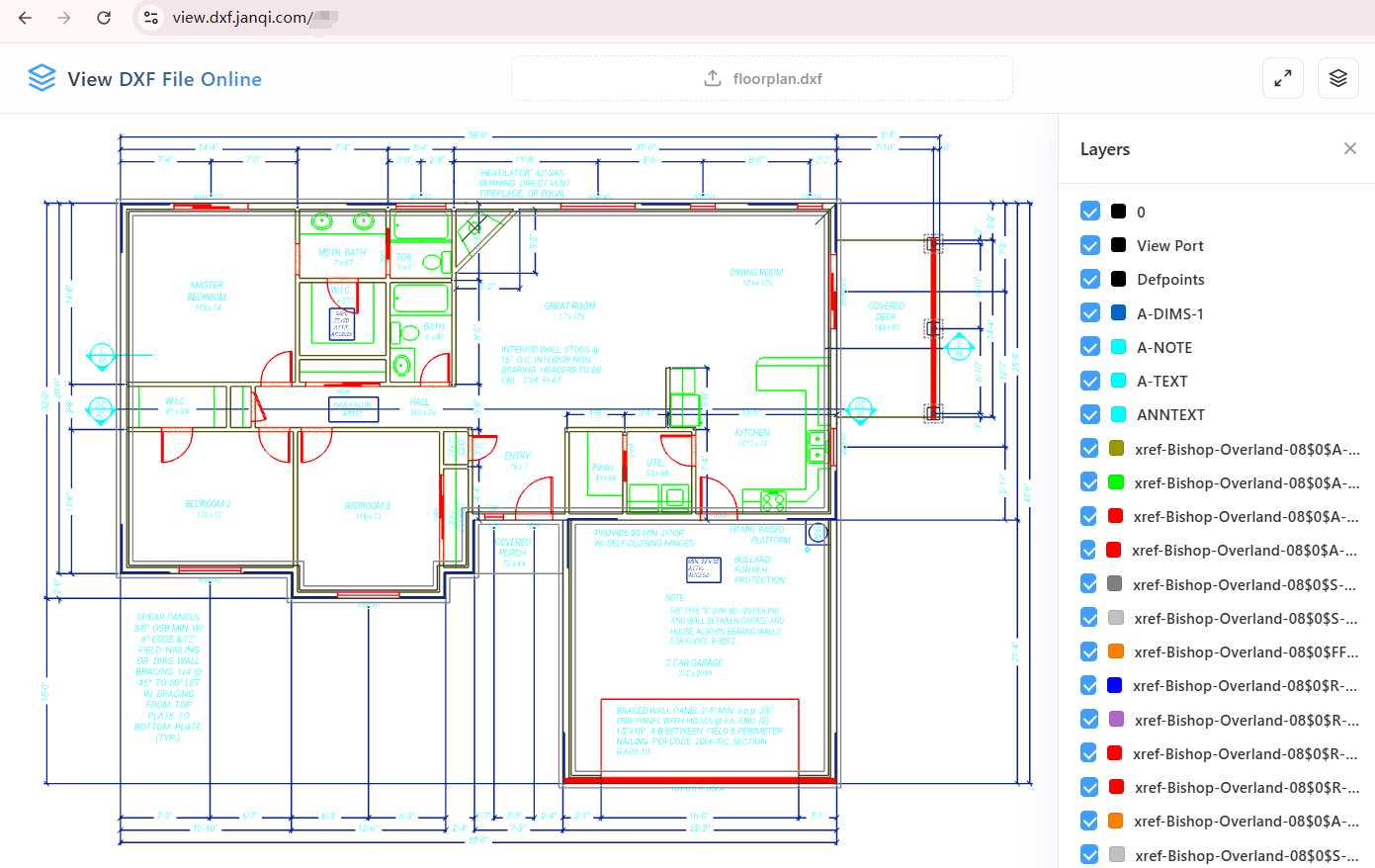
Obr.: Příklad architektonického půdorysu vykresleného online
3. Návod krok za krokem, jak otevřít a prohlížet soubory DXF online
Celý proces je velmi jednoduchý a vyžaduje pouze 3 kroky:
- Výběr a nahrání: Klikněte nahoře na oblast „Klikněte pro výběr nebo přetáhněte soubor DXF sem“ a vyberte soubor, případně jej přetáhněte z vaší složky přímo na webovou stránku.
- Analýza a hardwarové vykreslování: Systém automaticky využije hardwarovou akceleraci WebGL vaší grafické karty a během několika sekund vykreslí na obrazovce přesné vektorové objekty výkresu.
- Správa vrstev: Kliknutím na ikonu „Správa vrstev“ v pravém horním rohu zobrazíte panel vrstev, kde můžete libovolně zapínat či vypínat zobrazení jednotlivých vrstev výkresu.
4. Jak rychle zobrazit návrhové soubory Autodesk DXF na mobilních telefonech?
Ať už používáte iPhone (iOS) nebo Android, nemusíte stahovat žádné robustní CAD aplikace. Stačí otevřít náš online prohlížeč v Safari nebo Chrome a můžete výkresy DXF snadno zobrazit. Mobilní prohlížeč je optimalizován pro dotyková gesta, podporuje posouvání jedním prstem, otáčení dvěma prsty a přibližování sevřením prstů.
5. Jak bezproblémově prohlížet výkresy CAD DXF na počítačích Mac (Apple)?
Tradiční CAD software na systému macOS často nefunguje optimálně, což vede k trhání nebo problémům s kompatibilitou. Tento prohlížeč je postaven čistě na HTML5 na straně prohlížeče a na vysoce výkonné knihovně Three.js, což zajišťuje plynulé vykreslování v Chrome nebo Safari na Macu s vysokou ostrostí displeje Retina. Podporuje také Windows, Linux, Android, iOS a ChromeOS – pro zobrazení souborů CAD DXF stačí otevřít prohlížeč.
6. Co dělat, když se texty ve výkresu nevykreslují nebo máte jiné dotazy?
Pokud po načtení výkresu zjistíte, že se čínské, japonské nebo korejské znaky zobrazují jako prázdné čtverečky nebo chybí, případně pokud se chcete dozvědět více o podporovaných formátech a zařízeních, navštivte naši stránku Často kladených dotazů (FAQ).