Bagaimana Cara Melihat File DXF Secara Online? Apakah Ada Penampil DXF Gratis?
1. Saya menerima beberapa gambar desain CAD DXF tetapi tidak menginstal perangkat lunak CAD. Bagaimana cara cepat membuka dan melihatnya?
Karena perangkat lunak CAD tradisional seperti AutoCAD sangat besar (biasanya memerlukan unduhan beberapa gigabita) dan memiliki prosedur instalasi yang rumit, menggunakan perangkat lunak lokal bukanlah pilihan yang efisien jika Anda hanya perlu memeriksa garis, dimensi, atau tata letak denah lantai.
Dengan penampil DXF online gratis kami, Anda dapat membuka gambar DXF secara instan hanya dengan membuka browser web Anda dan mengunggah atau menyeret dan melepas file. Alat ini tidak memerlukan pendaftaran atau instalasi plugin apa pun, dirender sepenuhnya di browser, memproses data secara lokal di perangkat Anda untuk keamanan, dan sangat cepat.
2. Cara Mengoperasikan Penampil DXF Online: Zoom, Menggeser, dan Pengepasan Otomatis
Setelah gambar dimuat, penampil menawarkan kontrol navigasi viewport yang disesuaikan dengan kebiasaan kerja praktis para desainer:
- Zoom Tampilan: Putar roda gulir mouse Anda ke depan untuk "memperbesar" (mendekat) guna melihat detail kecil, atau putar ke belakang untuk "memperkecil" (menjauh) untuk melihat gambaran umum penuh. Di perangkat seluler, gerakan mencubit dengan dua jari melakukan operasi yang sama. Selain itu, Anda dapat mengklik tombol "Perbesar" (kaca pembesar dengan tanda plus) dan "Perkecil" (kaca pembesar dengan tanda minus) di sudut kanan atas untuk melakukan zoom presisi.
- Menggeser Tampilan: Tahan tombol mouse kiri (atau kanan) dan seret untuk memindahkan gambar dan mengubah area tampilan. Di seluler, seret dengan satu jari untuk menggeser.
- Pengepasan Otomatis Satu Klik (Paskan Tampilan): Jika Anda tidak sengaja melakukan zoom terlalu jauh atau menggeser keluar dari gambar, klik tombol "Paskan Tampilan" (ikon panah diagonal) di sudut kanan atas. Sistem akan secara otomatis menyelaraskan dan memusatkan semua entitas gambar dalam waktu 100 milidetik, pas dengan jendela secara sempurna.
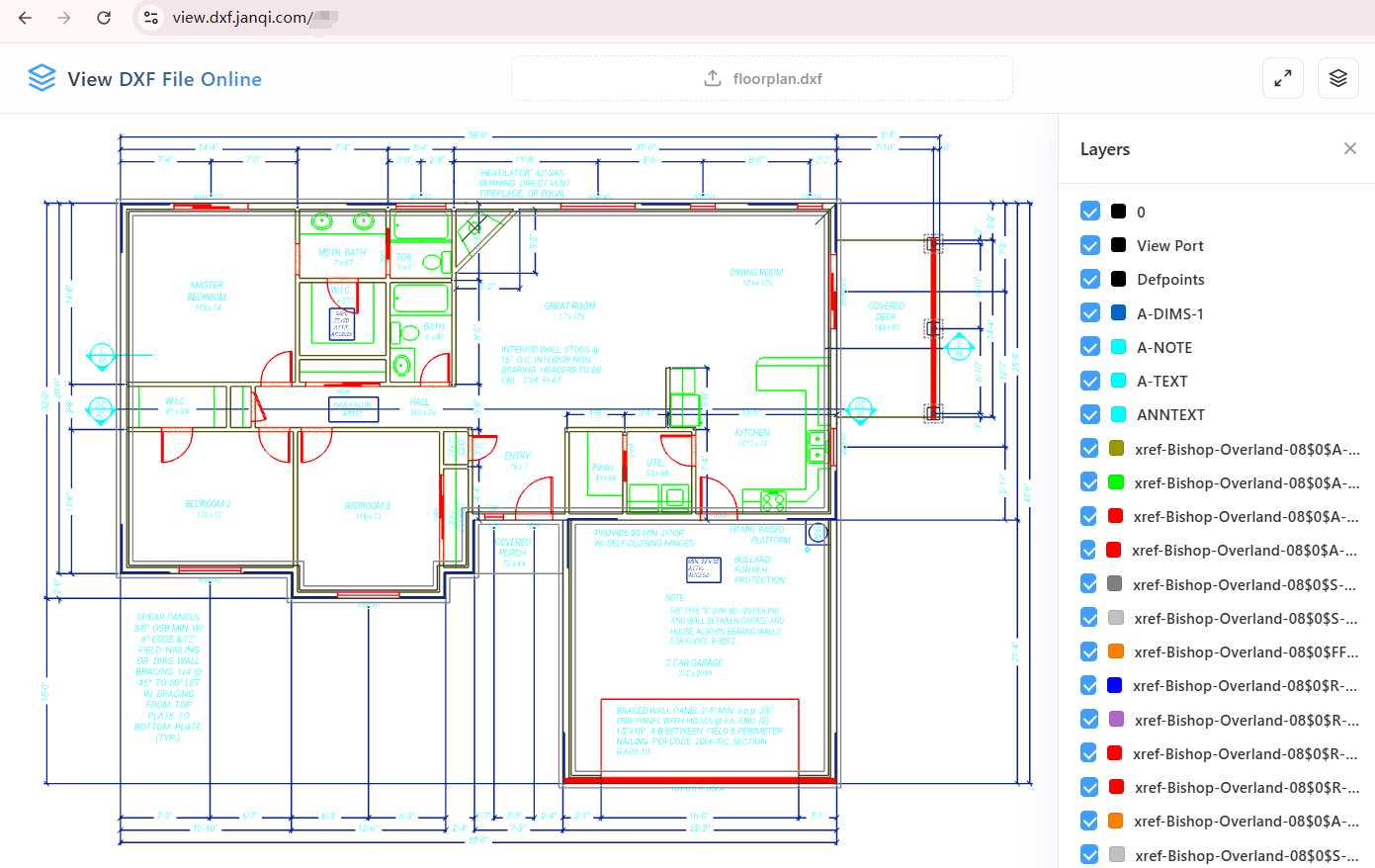
Gbr: Contoh denah lantai arsitektur yang dirender secara online
3. Petunjuk Langkah demi Langkah untuk Membuka dan Melihat File DXF Secara Online
Prosesnya sangat sederhana dan hanya diselesaikan dalam 3 langkah:
- Pilih dan Unggah: Klik area "Klik untuk memilih atau seret file DXF ke sini" di bagian atas untuk memilih file Anda, atau seret dan lepas dari folder Anda langsung ke halaman web.
- Penguraian dan Rendering Perangkat Keras: Sistem secara otomatis memanggil akselerasi kartu grafis WebGL perangkat Anda. Sistem akan menggambar objek vektor presisi tinggi pada gambar Anda dalam hitungan detik.
- Kontrol Lapisan: Klik ikon "Manajemen Lapisan" di kanan atas untuk menggeser keluar panel kontrol lapisan, di mana Anda dapat mengaktifkan/menonaktifkan lapisan individual berdasarkan anotasi atau struktur gambar.
4. Bagaimana cara cepat melihat file desain Autodesk DXF di ponsel?
Baik Anda menggunakan iPhone (iOS) atau Android, Anda tidak perlu mengunduh aplikasi CAD yang membengkak. Cukup kunjungi penampil online kami di Safari atau Chrome untuk membuka gambar DXF dengan mulus. Penampil seluler dioptimalkan untuk gerakan layar sentuh, mendukung geser satu jari, putar dua jari, dan cubit untuk zoom.
5. Bagaimana cara melihat gambar CAD DXF dengan mulus di Mac (Komputer Apple)?
Perangkat lunak CAD tradisional sering kali berkinerja buruk di macOS, menyebabkan kelambatan atau masalah kompatibilitas. Penampil ini dibangun di atas HTML5 murni sisi browser dan pustaka Three.js berkinerja tinggi, menawarkan rendering halus di Chrome Mac atau Safari dengan ketajaman tampilan Retina yang tinggi. Ini juga mendukung Windows, Linux, Android, iOS, dan ChromeOS — cukup buka browser Anda untuk melihat file CAD DXF.
6. Bagaimana jika teks gambar tidak merender, atau memiliki pertanyaan lain?
Jika Anda memuat gambar dan menemukan bahwa karakter bahasa Mandarin, Jepang, atau Korea ditampilkan sebagai kotak persegi atau hilang, atau jika Anda ingin tahu lebih banyak tentang format dan perangkat yang didukung, silakan kunjungi halaman Tanya Jawab (FAQs) kami.