DXFファイルをオンラインで表示する方法は?無料のDXFビューアはありますか?
1. いくつかのDXF CAD設計図面を受け取りましたが、CADソフトウェアがインストールされていません。どうすれば迅速に開いて表示できますか?
従来のCADソフトウェア(AutoCADなど)は極めて重く(通常、数ギガバイトのダウンロード容量が必要)、複雑なインストール手順を要するため、単に線画、寸法、平面図のレイアウトを検査したいだけの場合、ローカルソフトウェアを使用することは効率的な選択ではありません。
当社の無料オンラインDXFビューアを使用すれば、ウェブブラウザを開いてファイルをアップロードまたはドラッグ&ドロップするだけで、DXF図面を瞬時に開くことができます。このツールは登録やプラグインのインストールを必要とせず、ブラウザ内で完全にレンダリングし、セキュリティのためにデバイス上でデータをローカルに処理し、極めて高速です。
2. オンラインDXFビューアの操作方法:ズーム、パン、自動フィット
図面がロードされると、ビューアは設計者の本来の操作習慣に合わせたビューポートナビゲーションコントロールを提供します。
- ビューポートズーム:マウスクロールホイールを前方にスクロールして「ズームイン」して細かい詳細を表示するか、後方にスクロールして「ズームアウト」して全体像を表示します。モバイルデバイスでは、2本指のピンチジェスチャで同じ操作を行います。また、右上隅の「ズームイン」(プラス付き虫眼鏡)と「ズームアウト」(マイナス付き虫眼鏡)ボタンをクリックして正確にズームすることもできます。
- ビューポートパン:マウスの左(または右)ボタンを押したままドラッグして図面を移動し、表示エリアを変更します。モバイルでは、1本指でドラッグしてパンします。
- ワンクリック自動フィット(ビューに合わせる):誤ってズームしすぎたり、図面から離れてパンしたりした場合は、右上隅の「ビューに合わせる」ボタン(対角線の矢印アイコン)をクリックしてください。システムは100ミリ秒以内にすべての図面エンティティを自動的に配置して中央に寄せ、ウィンドウに完全に合わせます。
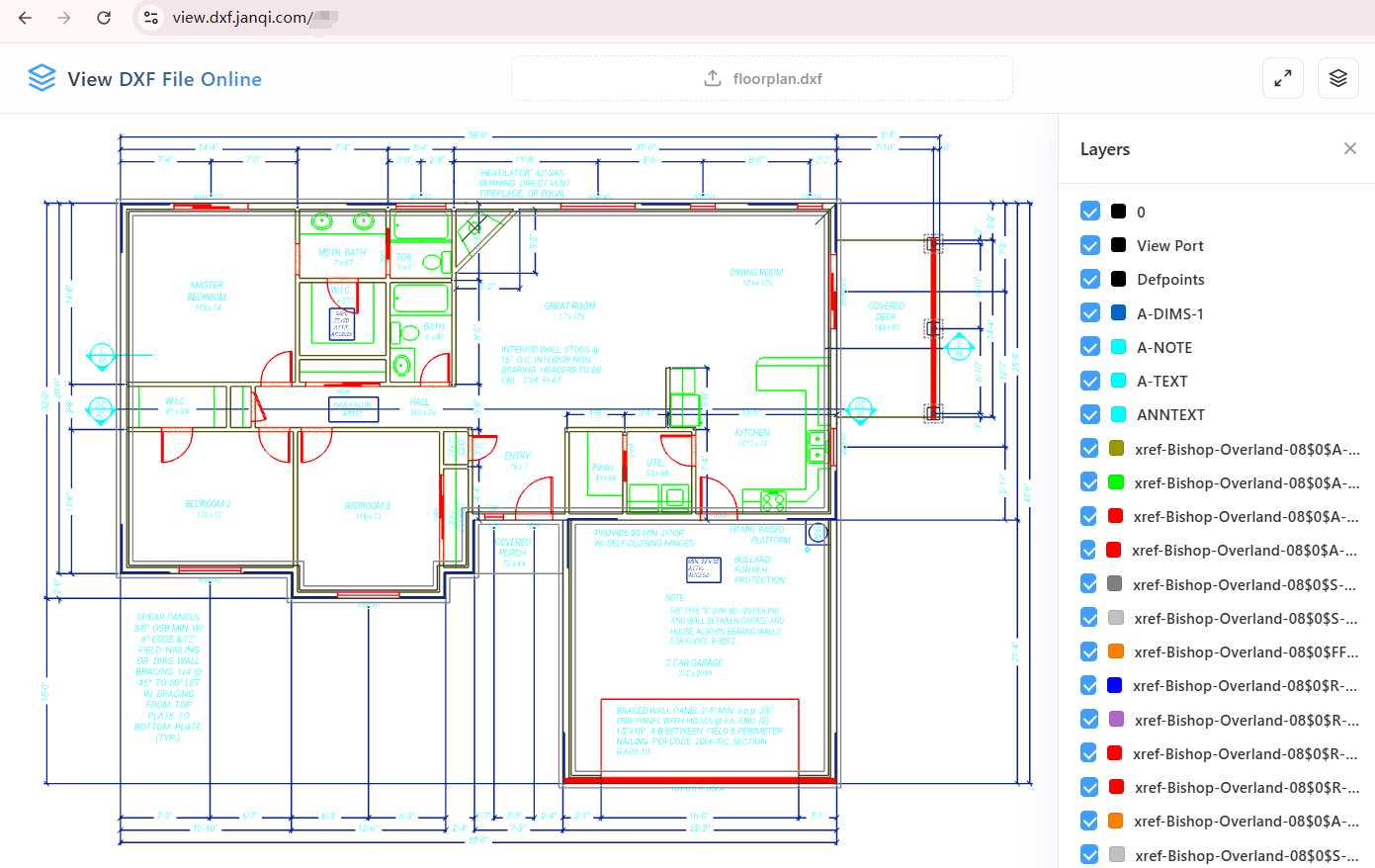
図:オンラインでレンダリングされた建築平面図の例
3. DXFファイルをオンラインで開いて表示するためのステップバイステップの手順
プロセスは非常にシンプルで、わずか3つのステップで完了します。
- 選択とアップロード:上部の「クリックして選択するか、DXFファイルをここにドラッグ&ドロップしてください」エリアをクリックしてファイルを選択するか、フォルダからページに直接ドラッグ&ドロップします。
- 解析とハードウェアレンダリング:システムはデバイスのWebGLグラフィックスカードアクセラレーションを自動的に呼び出します。数秒以内に高精度のベクターオブジェクトを図面に描画します。
- レイヤーコントロール:右上隅の「レイヤー管理」アイコンをクリックしてレイヤーコントロールパネルをスライドアウトさせ、注釈や図面構造に基づいて個別のレイヤーの表示/非表示を切り替えることができます。
4. スマートフォンでAutodesk DXFデザインファイルをすばやく表示するには?
iPhone(iOS)でもAndroidでも、重いCADアプリをダウンロードする必要はありません。微信(WeChat)、Safari、またはChromeでオンラインビューアにアクセスするだけで、DXF図面をシームレスに開くことができます。モバイルビューアはタッチスクリーンジェスチャ向けに最適化されており、1本指のパン、2本指の回転、ピンチによるズームをサポートしています。
5. Mac(Appleコンピュータ)でDXF CAD図面をシームレスに表示するには?
従来のCADソフトウェアはmacOS上でのパフォーマンスが低く、スタッターや互換性の問題が発生することがよくあります。このビューアは純粋なブラウザ側のHTML5と高性能のThree.jsライブラリで構築されており、MacのChromeまたはSafariでRetinaディスプレイの高鮮明度なスムーズなレンダリングを提供します。Windows、Linux、Android、iOS、およびChromeOSもサポートしており、ブラウザを開くだけでCAD DXFファイルを表示できます。
6. 図面のテキストがレンダリングされない場合や、その他の質問がある場合は?
図面をロードした際に中国語、日本語、または韓国語の文字が四角いボックスとして表示されたり欠落している場合、またはサポートされている形式やデバイスについて詳しく知りたい場合は、当社の よくある質問(FAQs)ページ を参照してください。