Hur man visar DXF-filer online? Finns det en gratis DXF-visare?
1. Jag fick några DXF CAD-ritningar men jag har ingen CAD-programvara installerad. Hur kan jag öppna och visa dem snabbt?
Eftersom traditionell CAD-programvara som AutoCAD är mycket stor (kräver vanligtvis nedladdning av flera gigabyte) och har komplicerade installationsprocedurer, är det inte ett effektivt val att använda lokal programvara om du bara behöver kontrollera linjer, dimensioner eller planritningslayouter.
Med vår gratis DXF-visare online kan du öppna DXF-ritningar direkt genom att helt enkelt öppna din webbläsare och ladda upp eller dra och släppa filen. Detta verktyg kräver ingen registrering eller installation av tillägg, renderas helt i webbläsaren, bearbetar data lokalt på din enhet för extra säkerhet och är extremt snabbt.
2. Hur man använder DXF-visaren online: Zooma, panorera och anpassa vyn
När ritningen har laddats erbjuder visaren navigeringskontroller i vyn som är skräddarsydda för CAD-designers vanor:
- Zooma i vyn: Rulla mushjulet framåt för att "zooma in" (komma närmare) för att se små detaljer, eller bakåt för att "zooma ut" (komma längre ifrån) för en fullständig överblick. På mobila enheter gör en knipgest med två fingrar samma sak. Du kan också klicka på knapparna "Zooma in" (förstoringsglas med plus) och "Zooma ut" (förstoringsglas med minus) i det övre högra hörnet för att zooma med precision.
- Panorera i vyn: Håll ner vänster (eller höger) musknapp och dra ritningen för att flytta den. På mobila enheter drar du med ett finger för att panorera.
- Automatisk anpassning med ett klick (Anpassa vy): Om du råkar zooma ut för mycket eller panorera utanför ritningsområdet, klicka på knappen "Anpassa vy" (diagonal pilikon) i det övre högra hörnet. Systemet kommer automatiskt att centrera och rikta in alla ritningsenheter inom 100 millisekunder, så att de passar perfekt i fönstret.
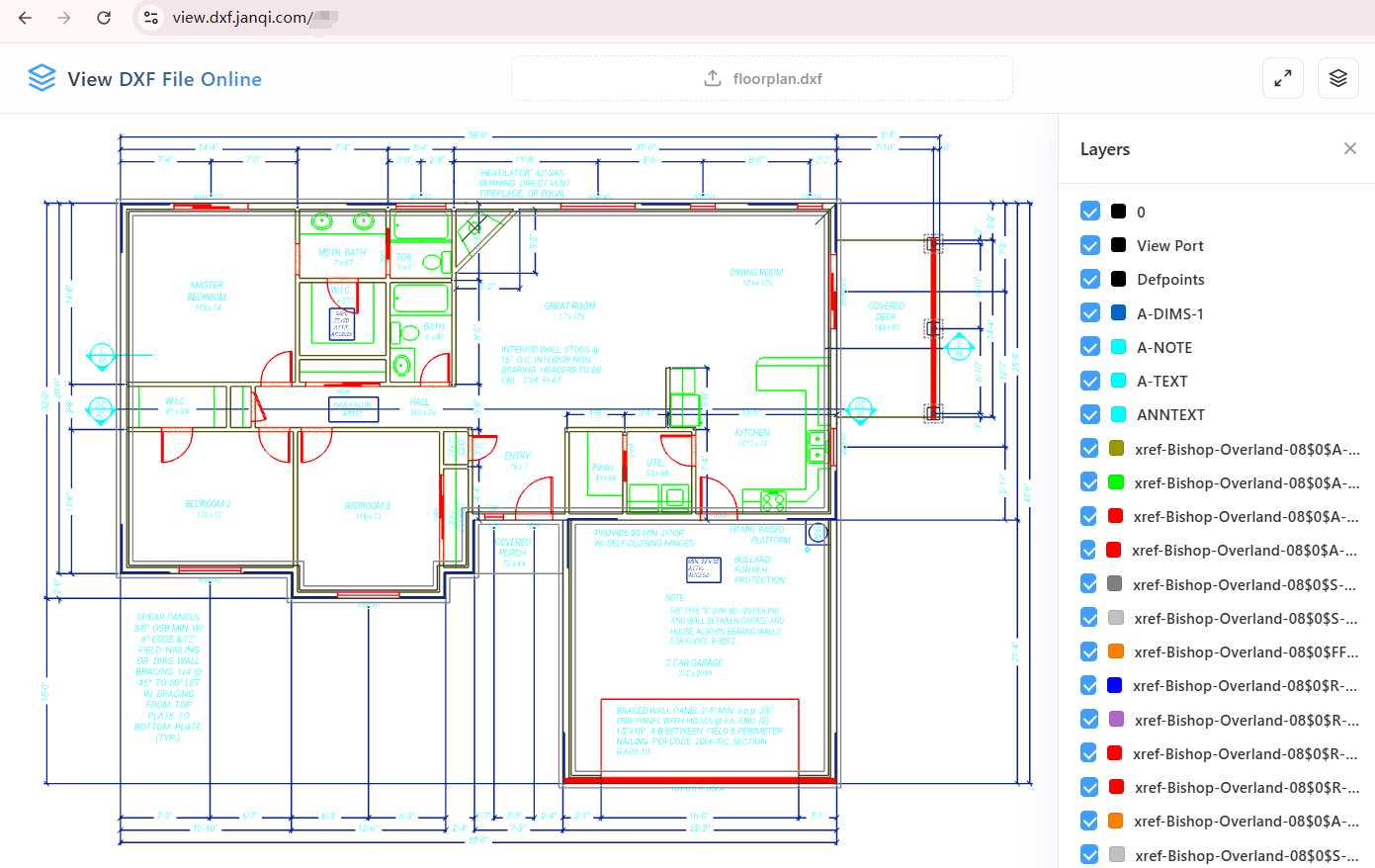
Fig: Exempel på en arkitektonisk planritning renderad online
3. Steg-för-steg-instruktioner för att öppna och visa DXF-filer online
Processen är mycket enkel och slutförs i bara 3 steg:
- Välj och ladda upp: Klicka på området "Klicka för att välja eller dra en DXF-fil hit" längst upp för att välja din fil, eller dra och släpp den direkt från din mapp till webbsidan.
- Analys och hårdvarurendering: Systemet anropar automatiskt WebGL-grafikkortsaccelerationen på din enhet. Det kommer att rita upp vektorobjekt med hög precision på din skärm inom några sekunder.
- Lagerkontroller: Klicka på ikonen "Lagerhantering" i det övre högra hörnet för att öppna lagerpanelen, där du kan slå på eller av enskilda lager baserat på anteckningar eller ritningsstrukturen.
4. Hur visar man snabbt Autodesk DXF-designfiler på mobiltelefoner?
Oavsett om du använder iPhone (iOS) eller Android behöver du inte ladda ner skrymmande CAD-appar. Besök bara vår online-visare i Safari eller Chrome för att öppna DXF-ritningar sömlöst. Mobilvisaren är optimerad för pekskärmsgester och stöder panorering med ett finger, rotation med två fingrar och knip för att zooma.
5. Hur visar man sömlöst DXF CAD-ritningar på Mac (Apple-datorer)?
Traditionell CAD-programvara fungerar ofta dåligt på macOS, vilket leder till hackande eller kompatibilitetsproblem. Den här visaren är byggd på ren HTML5 på webbläsarsidan och det högpresterande Three.js-biblioteket, vilket ger smidig rendering i Mac Chrome or Safari med hög Retina-skärmskärpa. Den stöder också Windows, Linux, Android, iOS och ChromeOS – öppna bara din webbläsare för att visa CAD DXF-filer.
6. Vad händer om ritningstexter inte renderas, eller om du har andra frågor?
Om du laddar en ritning och upptäcker att kinesiska, japanska eller koreanska tecken visas som fyrkantiga rutor eller saknas, eller om du vill veta mer om format och enheter som stöds, besök vår sida med vanliga frågor (FAQ).