Comment visualiser des fichiers DXF en ligne ? Existe-t-il un visualiseur DXF gratuit ?
1. J'ai reçu des dessins de conception CAD DXF mais je n'ai pas de logiciel CAD installé. Comment puis-je les ouvrir et les visualiser rapidement ?
Comme les logiciels CAD traditionnels comme AutoCAD sont extrêmement lourds (nécessitant généralement plusieurs gigaoctets de téléchargement) et ont des procédures d'installation complexes, utiliser un logiciel local n'est pas un choix efficace si vous avez seulement besoin d'inspecter des lignes, des dimensions ou des plans d'architecture.
Avec notre visualiseur DXF en ligne gratuit, vous pouvez ouvrir des dessins DXF instantanément en ouvrant simplement votre navigateur web et en téléchargeant ou en glissant-déposant le fichier. Cet outil ne nécessite aucun enregistrement ni installation de plug-in, se rend entièrement dans le navigateur, traite les données localement sur votre appareil pour plus de sécurité et est extrêmement rapide.
2. Comment utiliser le visualiseur DXF en ligne : Zoom, déplacement et auto-ajustement
Une fois le dessin chargé, le visualiseur offre des contrôles de navigation de l'affichage qui correspondent aux habitudes de travail des concepteurs :
- Zoom de l'affichage : Faites défiler la molette de la souris vers l'avant pour faire un "zoom avant" (approcher) sur les petits détails, ou vers l'arrière pour faire un "zoom arrière" (éloigner) pour une vue complète. Sur les appareils mobiles, les gestes de pincement à deux doigts effectuent les mêmes actions. De plus, vous pouvez cliquer sur les boutons "Zoom avant" (loupe avec plus) et "Zoom arrière" (loupe avec moins) dans le coin supérieur droit pour zoomer avec précision.
- Déplacement de l'affichage : Maintenez enfoncé le bouton gauche (ou droit) de la souris et glissez pour déplacer le dessin et modifier la zone d'affichage. Sur mobile, glissez avec un seul doigt pour déplacer.
- Auto-ajustement en un clic (Ajuster la vue) : Si vous zoomez accidentellement trop loin ou si vous vous déplacez en dehors du dessin, clique sur le bouton "Ajuster la vue" (l'icône avec des flèches diagonales) en haut à droite. Le système alignera et centrera automatiquement toutes les entités du dessin en 100 ms, s'adaptant parfaitement à la fenêtre.
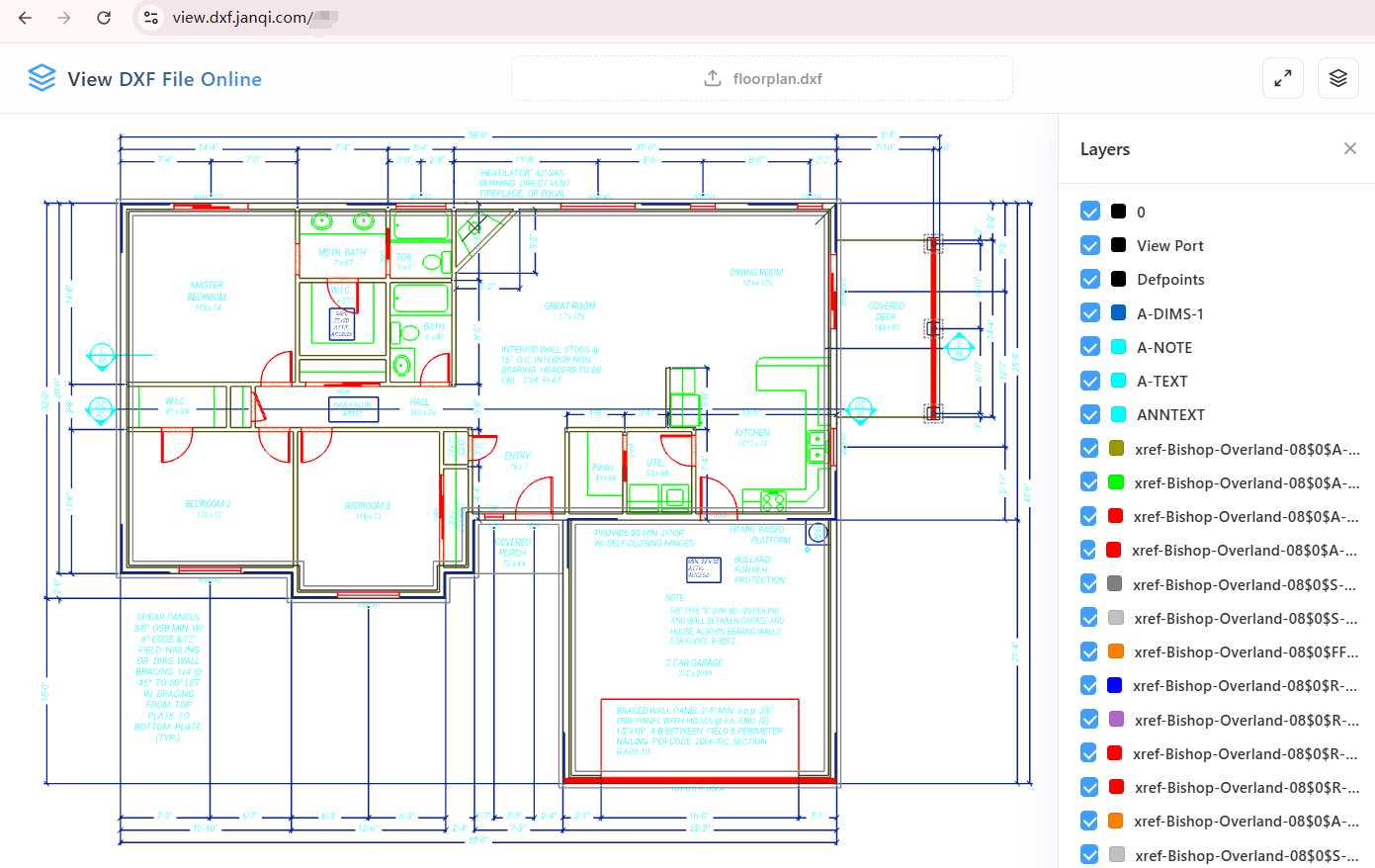
Fig : Exemple de plan d'architecture rendu en ligne
3. Instructions étape par étape pour ouvrir et visualiser des fichiers DXF en ligne
Le processus est extrêmement simple et ne prend que trois étapes :
- Sélectionner et télécharger : Cliquez sur la zone "Cliquez pour sélectionner ou glissez le fichier DXF ici" en haut pour sélectionner votre fichier, ou glissez-déposez-le depuis votre dossier sur la page.
- Analyse et rendu matériel : Le système invoque automatiquement l'accélération de la carte graphique WebGL de votre appareil. Il dessinera des objets vectoriels de haute précision sur votre écran en quelques secondes.
- Contrôles des couches : Cliquez sur l'icône "Gestion des couches" dans le coin supérieur droit pour afficher le panneau coulissant de contrôle des couches, où vous pouvez activer ou désactiver des couches individuelles en fonction des annotations ou des structures du dessin.
4. Comment visualiser rapidement les fichiers de conception Autodesk DXF sur les téléphones mobiles ?
Que vous utilisiez un iPhone (iOS) ou Android, vous n'avez pas besoin de télécharger des applications CAD lourdes. Visitez simplement notre visualiseur en ligne dans WeChat, Safari ou Chrome pour ouvrir les dessins DXF de manière transparente. Le visualiseur mobile est optimisé pour les gestes sur écran tactile, prenant en charge le déplacement à un doigt, la rotation à deux doigts et le zoom par pincement.
5. Comment visualiser de manière transparente les dessins CAD DXF sur Mac (ordinateurs Apple) ?
Les logiciels CAD traditionnels fonctionnent souvent mal sur macOS, entraînant des saccades ou des problèmes de compatibilité. Ce visualiseur est basé sur du HTML5 pur côté navigateur et sur la bibliothèque Three.js haute performance, offrant un rendu fluide dans Mac Chrome ou Safari avec une grande netteté d'affichage Retina. Il prend également en charge Windows, Linux, Android, iOS et ChromeOS — ouvrez simplement votre navigateur pour afficher les fichiers CAD DXF.
6. Que faire si les textes du dessin ne s'affichent pas ou si vous avez d'autres questions ?
Si vous chargez un dessin et constatez que les caractères chinois, japonais ou coréens s'affichent sous forme de cases carrées ou sont manquants, ou si vous souhaitez en savoir plus sur les formats et les appareils pris en charge, veuillez consulter notre page de questions fréquentes (FAQs).