Hvordan viser man DXF-filer online? Findes der a gratis DXF-viewer?
1. Jeg har modtaget nogle DXF CAD-tegninger, men jeg har ikke installeret CAD-software. Hvordan kan jeg hurtigt åbne og se dem?
Da traditionel CAD-software såsom AutoCAD er meget tung (kræver typisk download af flere gigabyte) og har komplicerede installationsprocedurer, er det ikke et effektivt valg at anvende lokal software, hvis du kun skal tjekke linjer, dimensioner eller plantegninger.
Med vores gratis online DXF-viewer kan du åbne DXF-tegninger med det samme. Det kræver blot, at du åbner din webbrowser og vælger eller trækker filen ind på siden. Dette værktøj kræver ingen registrering eller installation af udvidelser, renderes fuldt ud i browseren, behandler data lokalt på din enhed af hensyn til sikkerheden og er ekstremt hurtigt.
2. Sådan betjenes online DXF-vieweren: Zoom, panorering og automatisk tilpasning
Når tegningen er indlæst, tilbyder vieweren navigationsstyring i visningsområdet, der passer til vanerne hos CAD-designere:
- Zoom i visningen: Rul med musehjulet fremad for at "zoome ind" (komme tættere på) for at se små detaljer, eller bagud for at "zoome ud" (komme længere væk) for at få et fuldt overblik. På mobile enheder gør en knibningsbevægelse med to fingre det samme. Derudover kan du klikke på knapperne "Zoom ind" (forstørrelsesglas med plus) og "Zoom ud" (forstørrelsesglas med minus) i øverste højre hjørne for at zoome med præcision.
- Panorering i visningen: Hold venstre (eller højre) museknap nede og træk tegningen for at flytte den. Træk med én finger på mobilen for at panorere.
- Automatisk tilpasning med ét klik (Tilpas visning): Hvis du ved et uheld zoomer for meget ud eller panorerer ud over tegneområdet, skal du klikke på knappen "Tilpas visning" (diagonalt pilikon) i øverste højre hjørne. Systemet vil automatisk centrere og justere alle tegneelementer inden for 100 millisekunder, så de passer perfekt til vinduet.
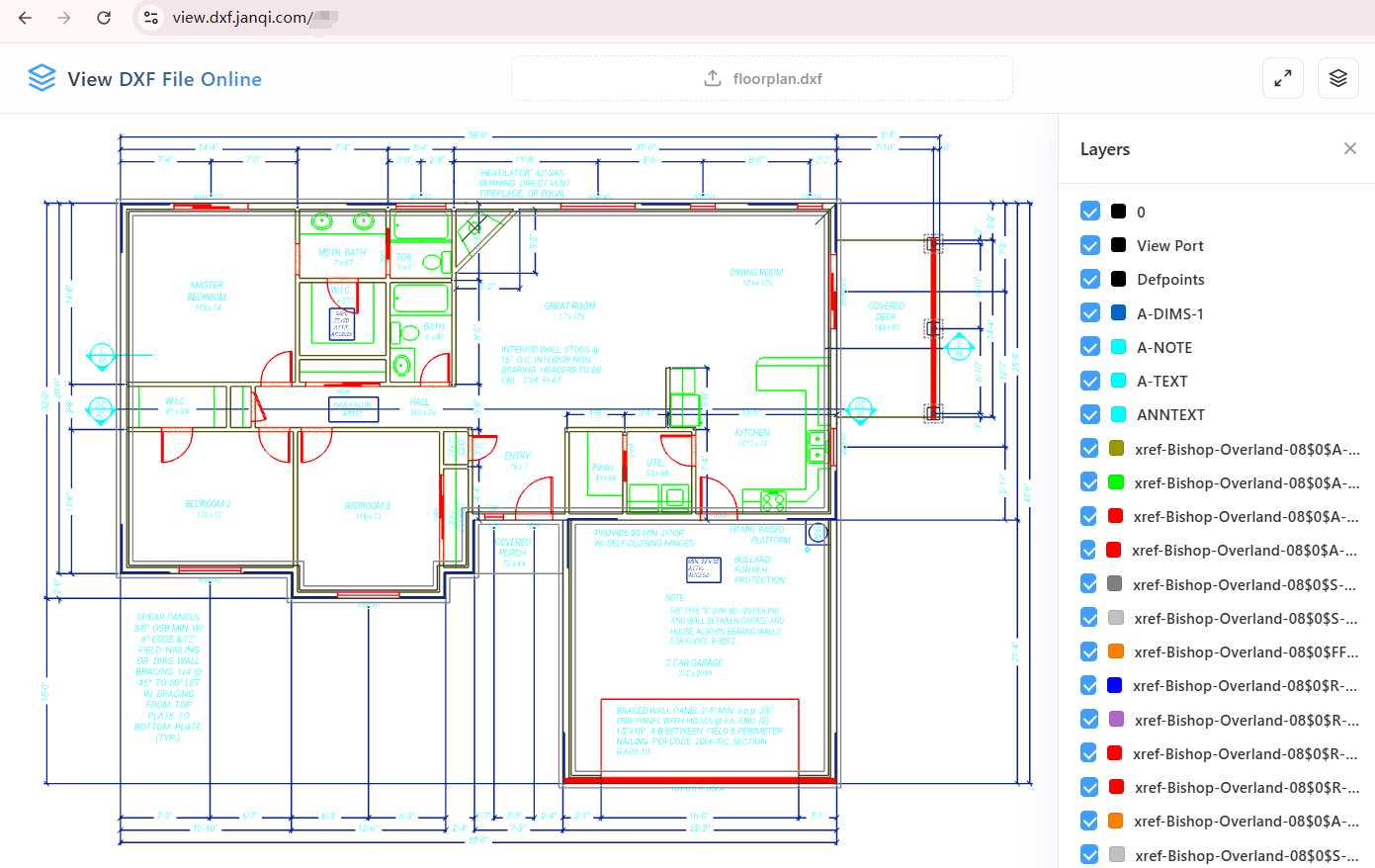
Fig: Eksempel på en arkitektonisk plantegning renderet online
3. Trin-for-trin instruktioner til at åbne og se DXF-filer online
Processen er utrolig simpel og fuldføres i 3 nemme trin:
- Vælg og upload: Klik på feltet "Klik for at vælge eller træk en DXF-fil hertil" øverst for at vælge din fil, eller træk og slip den direkte fra din mappe til websiden.
- Analyse og hardwarerendering: Systemet kalder automatisk på WebGL-grafikkortaccelerationen på din enhed. Det vil tegne vektorobjekter med høj præcision på din skærm i løbet af få sekunder.
- Lagstyring: Klik på ikonen "Lagstyring" i øverste højre hjørne for at åbne lagpanelet, hvor du kan slå de enkelte lag til eller fra baseret på noter eller tegningens struktur.
4. Hvordan ser man hurtigt Autodesk DXF-designfiler på mobiltelefoner?
Uanset om du bruger iPhone (iOS) eller Android, behøver du ikke at downloade tunge CAD-apps. Besøg blot vores online-viewer i Safari or Chrome for at åbne DXF-tegninger problemfrit. Mobilvieweren er optimeret til touchskærmbevægelser og understøtter panorering med én finger, rotation med to fingre samt knib for at zoome.
5. Hvordan ser man nemt DXF CAD-tegninger på Mac (Apple-computere)?
Traditionel CAD-software fungerer ofte dårligt på macOS, hvilket fører til hakken eller kompatibilitetsproblemer. Denne viewer is bygget på ren HTML5 på browsersiden og det højtydende Three.js-bibliotek, hvilket giver jævn rendering i Mac Chrome eller Safari med høj Retina-skærmskarphed. Den understøtter også Windows, Linux, Android, iOS og ChromeOS – åbn blot din browser for at se CAD DXF-filer.
6. Hvad gør man, hvis tegningstekster ikke renderes, or hvis man har andre spørgsmål?
Hvis du indlæser en tegning og opdager, at kinesiske, japanske eller koreanske tegn vises som firkanter eller mangler, eller hvis du vil vide mere om understøttede formater og enheder, kan du besøge vores side med ofte stillede spørgsmål (FAQ).