DXF Dosyaları Çevrimiçi Nasıl Görüntülenir? Ücretsiz Bir DXF Görüntüleyici Var mı?
1. Bazı DXF CAD tasarım çizimleri aldım ancak bilgisayarımda CAD yazılımı yüklü değil. Bunları hızlıca nasıl açıp görüntüleyebilirim?
AutoCAD gibi geleneksel CAD yazılımları son derece hantaldır (genellikle birkaç gigabaytlık indirme gerektirir) ve karmaşık kurulum prosedürleri gerektirir; bu nedenle, yalnızca çizgileri, boyutları veya kat planı düzenlerini incelemeniz gerektiğinde yerel yazılım kullanmak verimli bir seçim değildir.
Ücretsiz çevrimiçi DXF görüntüleyicimiz ile web tarayıcınızı açıp dosyayı yükleyerek veya sayfaya sürükleyip bırakarak DXF çizimlerini anında açabilirsiniz. Bu araç herhangi bir kayıt veya eklenti kurulumu gerektirmez, tamamen tarayıcıda oluşturulur, güvenlik için verileri cihazınızda yerel olarak işler ve son derece hızlıdır.
2. Çevrimiçi DXF Görüntüleyici Nasıl Kullanılır: Yakınlaştırma, Kaydırma ve Otomatik Sığdırma
Çizim yüklendikten sonra görüntüleyici, tasarımcıların gerçek kullanım alışkanlıklarına göre uyarlanmış görünüm alanı gezintisi sunar:
- Görünüm Yakınlaştırma: Küçük ayrıntıları "yakınlaştırmak" için fare tekerleğinizi ileri sarın veya tam bir genel bakış elde etmek üzere "uzaklaştırmak" için geri sarın. Mobil cihazlarda, iki parmağınızla kıstırma hareketi yaparak aynı işlemleri gerçekleştirebilirsiniz. Ayrıca, hassas yakınlaştırma için sağ üst köşedeki "Yakınlaştır" (artı işaretli büyüteç) ve "Uzaklaştır" (eksi işaretli büyüteç) düğmelerini tıklayabilirsiniz.
- Görünüm Kaydırma: Çizimi taşımak ve görüntülenen alanı değiştirmek için sol (veya sağ) fare düğmesini basılı tutup sürükleyin. Mobilde kaydırmak için tek parmağınızla sürükleyin.
- Tek Tıkla Otomatik Sığdırma (Görünümü Sığdır): Yanlışlıkla çok fazla yakınlaştırırsanız veya çizimin dışına kaydırırsanız, sağ üst köşedeki "Görünümü Sığdır" düğmesine (çapraz ok simgesi) tıklayın. Sistem, 100 milisaniye içinde tüm çizim varlıklarını otomatik olarak hizalayıp ortalayarak pencereye mükemmel şekilde sığdıracaktır.
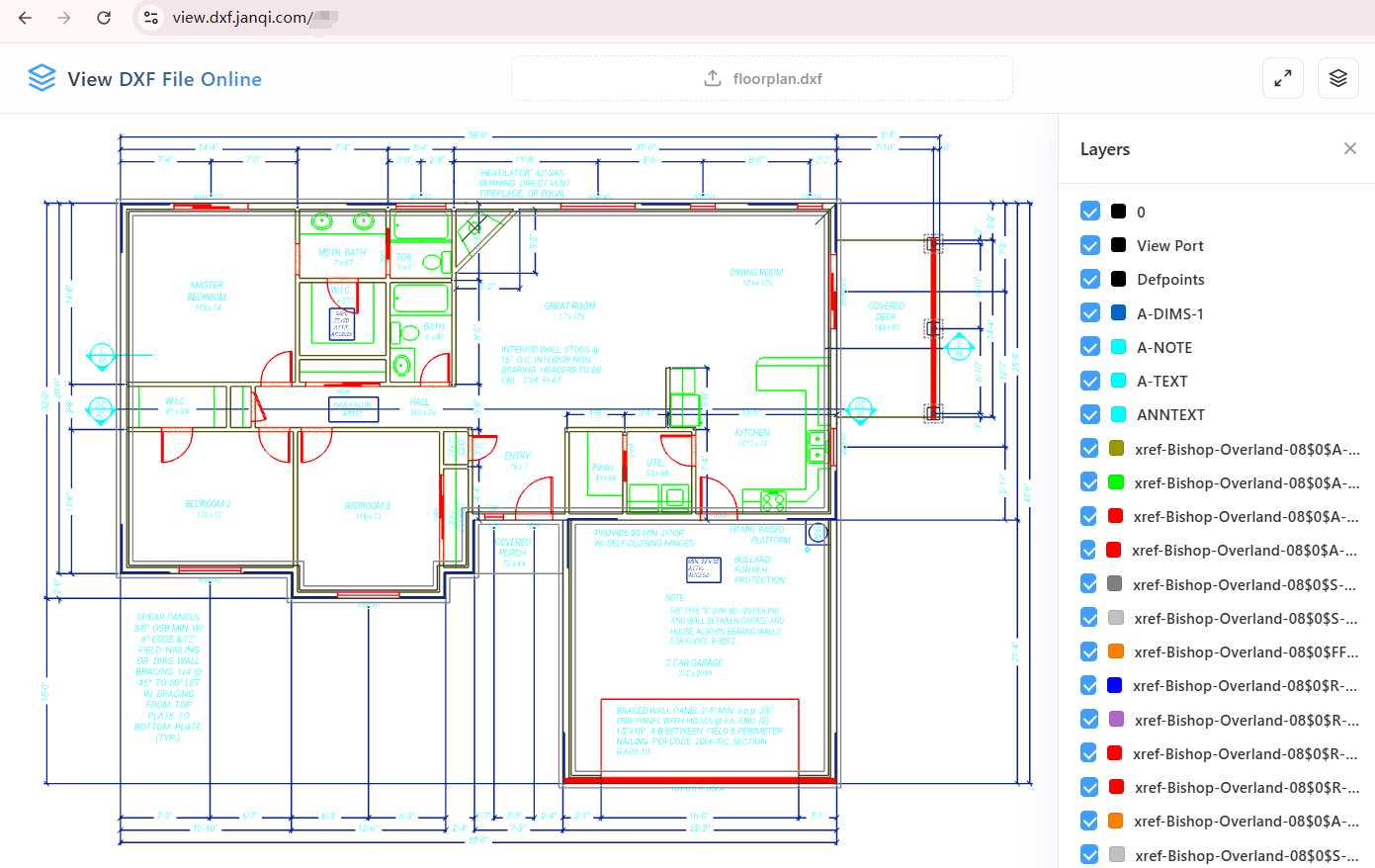
Şekil: Çevrimiçi oluşturulan mimari kat planı örneği
3. DXF Dosyalarını Çevrimiçi Açmak ve Görüntülemek için Adım Adım Talimatlar
İşlem son derece basittir ve sadece 3 adımda tamamlanır:
- Seçme ve Yükleme: Dosyanızı seçmek için üstteki "Seçmek için tıklayın veya DXF dosyasını buraya sürükleyip bırakın" alanına tıklayın veya doğrudan klasörünüzden sayfaya sürükleyip bırakın.
- Ayrıştırma ve Donanım Oluşturma: Sistem, cihazınızın WebGL grafik kartı hızlandırmasını otomatik olarak çağırır. Saniyeler içinde çizime yüksek hassasiyetli vektör nesneleri çizecektir.
- Katman Kontrolleri: Katman kontrol panelini kaydırmak için sağ üst köşedeki "Katman Yönetimi" simgesine tıklayın; burada açıklamalara veya çizim yapılarına bağlı olarak tek tek katmanların görünürlüğünü açıp kapatabilirsiniz.
4. Cep telefonlarında Autodesk DXF tasarım dosyaları hızlıca nasıl görüntülenir?
İster iPhone (iOS) ister Android kullanıyor olun, hantal CAD uygulamaları indirmenize gerek yoktur. DXF çizimlerini sorunsuz bir şekilde açmak için Safari, Chrome veya diğer tarayıcılarda çevrimiçi görüntüleyicimizi ziyaret etmeniz yeterlidir. Mobil görüntüleyici, tek parmakla kaydırma, iki parmakla döndürme ve kıstırarak yakınlaştırma özelliklerini destekleyen dokunmatik ekran hareketleri için optimize edilmiştir.
5. Mac'te (Apple Bilgisayarlar) DXF CAD çizimleri sorunsuz bir şekilde nasıl görüntülenir?
Geleneksel CAD yazılımları genellikle macOS üzerinde düşük performans göstererek takılmalara veya uyumluluk sorunlarına yol açar. Bu görüntüleyici, tamamen tarayıcı tarafı HTML5 ve yüksek performanslı Three.js kütüphanesi üzerine kurulmuştur ve Mac Chrome veya Safari'de yüksek Retina ekran netliğinde sorunsuz oluşturma sunar. Ayrıca Windows, Linux, Android, iOS ve ChromeOS'u da destekler; CAD DXF dosyalarını görüntülemek için tarayıcınızı açmanız yeterlidir.
6. Çizim metinleri oluşturulamazsa veya başka sorularınız olursa ne yapmalısınız?
Bir çizim yüklediğinizde Çince, Japonca veya Korece karakterlerin kare kutular olarak göründüğünü veya eksik olduğunu fark ederseniz ya da desteklenen formatlar ve cihazlar hakkında daha fazla bilgi edinmek isterseniz lütfen Sıkça Sorulan Sorular (SSS) sayfamızı ziyaret edin.