Hvordan vise DXF-filer på nett? Finnes det en gratis DXF-viewer?
1. Jeg mottok noen DXF CAD-tegninger, men jeg har ikke installert CAD-programvare. Hvordan kan jeg raskt åpne og vise dem?
Siden tradisjonell CAD-programvare som AutoCAD er veldig stor (krever vanligvis nedlasting av flere gigabyte) og har kompliserte installasjonsprosedyrer, er det ikke et effektivt valg å bruke lokal programvare hvis du bare trenger å sjekke linjer, dimensjoner eller planløsninger.
Med vår gratis online DXF-viewer kan du åpne DXF-tegninger med en gang. Det krever bare at du åpner nettleseren din og laster opp eller drar og slipper filen. Dette verktøyet krever ingen registrering eller installasjon av tillegg, rendres fullt ut i nettleseren, behandler data lokalt på enheten din for ekstra sikkerhet og er ekstremt raskt.
2. Slik bruker du online DXF-viewer: Zooming, panorering og automatisk tilpasning
Når tegningen er lastet inn, tilbyr vieweren navigasjonskontroller i visningen som er skreddersydd for CAD-designeres vaner:
- Zooming i visningen: Rull musehjulet fremover for å "zoome inn" (komme nærmere) for å se små detaljer, eller bakover for å "zoome ut" (komme lenger unna) for en fullstendig oversikt. På mobile enheter gjør en knipestruktur med to fingre det samme. I tillegg kan du klikke på "Zoom inn" (forstørrelsesglass med pluss) og "Zoom ut" (forstørrelsesglass med minus) øverst til høyre for å zoome med presisjon.
- Panorering i visningen: Hold nede venstre (eller høyre) musknapp og dra tegningen for å flytte den. På mobil drar du med én finger for å panorere.
- Automatisk tilpasning med ett klikk (Tilpas visning): Hvis du ved et uhell zoomer ut for mye eller panorerer utenfor tegneområdet, kan du klikke på "Tilpas visning"-knappen (diagonalt pilikon) øverst til høyre. Systemet vil automatisk sentrere og justere alle tegneenheter innen 100 millisekunder, slik at de passer perfekt til vinduet.
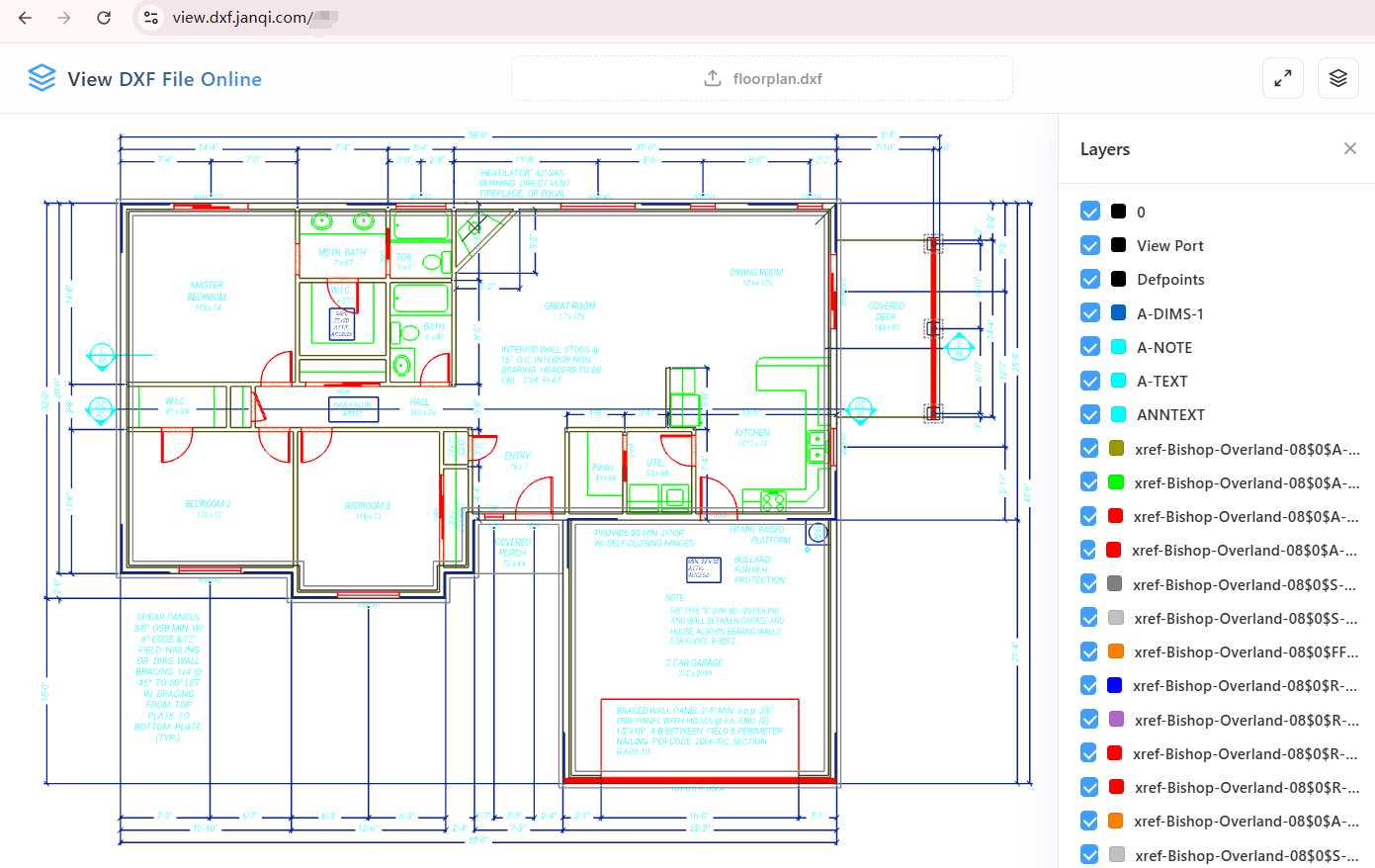
Fig: Eksempel på en arkitektonisk planløsning renderet online
3. Trinn-for-trinn-instruksjoner for å åpne og vise DXF-filer på nett
Prosessen er utrolig enkel og fullføres i 3 enkle trinn:
- Velg og last opp: Klikk på feltet "Klikk for å velge eller dra en DXF-fil hit" øverst for å velge filen din, eller dra og slipp den direkte fra mappen din til nettsiden.
- Analyse og maskinvarerendring: Systemet kaller automatisk på WebGL-grafikkortakselerasjonen på enheten din. Den vil tegne vektorobjekter med høy presisjon på skjermen din i løpet av få sekunder.
- Lagkontroll: Klikk på "Lagkontroll"-ikonet øverst til høyre for å åpne lagpanelet, der du kan slå av eller på enkeltlag basert på merknader eller tegningens struktur.
4. Hvordan vise Autodesk DXF-designfiler raskt på mobiltelefoner?
Enten du bruker iPhone (iOS) eller Android, trenger du ikke å laste ned tunge CAD-apper. Besøk bare vår online-viewer i Safari eller Chrome for å åpne DXF-tegninger sømløst. Mobilvieweren er optimalisert for berøringsskjermbevegelser og støtter panorering med én finger, rotasjon med to fingre og kniping for å zoome.
5. Hvordan vise DXF CAD-tegninger sømløst på Mac (Apple-datamaskiner)?
Tradisjonell CAD-programvare fungerer ofte dårlig på macOS, noe som fører til hakking eller kompatibilitetsproblemer. Denne vieweren er bygget på ren HTML5 på nettlesersiden og det høyytelses Three.js-biblioteket, noe som gir jevn rendring i Mac Chrome eller Safari med høy Retina-skjermskarphet. Den støtter også Windows, Linux, Android, iOS og ChromeOS – bare åpne nettleseren for å se CAD DXF-filer.
6. Hva om tegningstekster ikke rendres, eller hvis du har andre spørsmål?
Hvis du laster inn en tegning og oppdager at kinesiske, japanske eller koreanske tegn vises som firkanter eller mangler, eller hvis du vil vite mer om støttede formater og enheter, kan du besøke vår side med ofte stilte spørsmål (FAQ).