Онлайн DXF Вьювер FAQs
1. Как DXF Вьювер управляет видимостью слоев в чертежах CAD?
Когда вы импортируете сложный архитектурный или машиностроительный чертеж DXF, он обычно делится на десятки или сотни различных слоев (например, стены, трубопроводы, мебель, размеры и т. д.).
В этом просмотрщике после загрузки чертежа нажмите на иконку «Управление слоями» в правом верхнем углу, чтобы открыть подробный список слоев. Вы можете ставить или снимать галочки, чтобы свободно управлять видимостью каждого слоя. Это чрезвычайно полезно для проектировщиков при проверке деталей чертежа и проведении предпечатной проверки.
2. Почему китайские, японские и корейские иероглифы (CJK) не отображаются в других вьюверах DXF? Как этот сайт решает проблему?
Традиционные онлайн-просмотрщики часто не могут отобразить восточноазиатские иероглифы (упрощенный китайский, традиционный китайский, японский, корейский) или специальные символы (например, немецкие, итальянские) из-за отсутствия глобальных наборов символов и региональных пакетов шрифтов, что приводит к появлению пустых квадратов («тофу») или полному отсутствию текста.
Этот вьювер интегрирует высокоточные глобальные шрифты с открытым исходным кодом (включая Roboto, Noto Sans Display, HanaMinA и Nanum Gothic) для идеального отображения более чем 25 основных языков и шрифтов, решая проблему отсутствующих символов.
Технология быстрой загрузки: Поскольку библиотеки шрифтов (например, HanaMinA) имеют очень большой размер, мы используем инновационную схему сжатия Gzip для экономии вашего трафика. Шрифты сильно сжимаются на стороне сервера (размер уменьшается более чем на 70%) и распаковываются «на лету» в фоновом режиме с помощью встроенного в браузер API DecompressionStream, обеспечивая практически мгновенную загрузку.
3. Какие форматы файлов и методы импорта поддерживает онлайн-вьювер DXF?
Это приложение полностью совместимо со стандартными векторными форматами CAD:
- Поддерживаемые форматы: Полная поддержка векторных файлов 2D DXF (Drawing Exchange Format) как в текстовой (ASCII), так и в двоичной кодировке.
- Метод импорта 1: Нажмите на область загрузки в центре, чтобы выбрать файл
.dxfна вашем устройстве. - Метод импорта 2: Перетащите файл
.dxfс рабочего стола в любое место страницы, чтобы автоматически запустить аппаратный рендеринг.
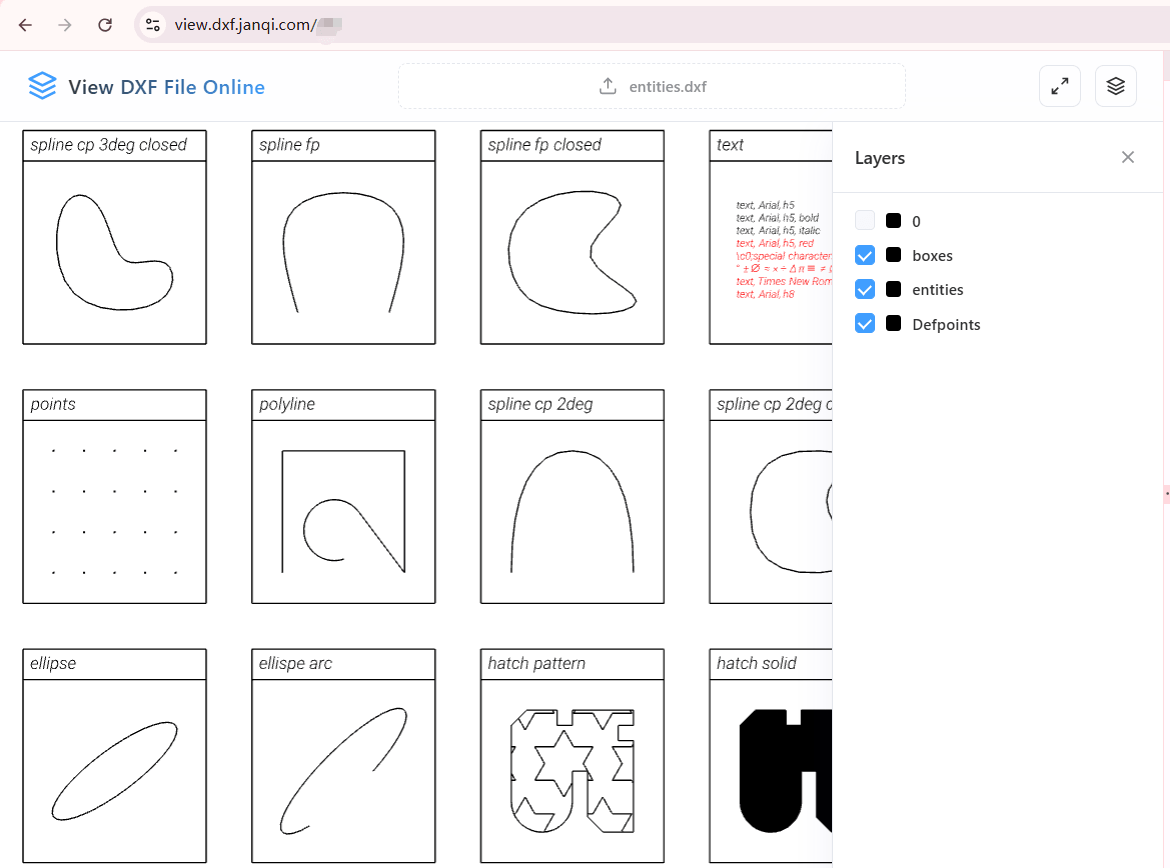
Рис.: Пример базовых объектов и аннотаций, отрисованных онлайн
4. Какие операционные системы и устройства поддерживаются?
Поскольку этот просмотрщик построен на стандартном HTML5 и аппаратном ускорении WebGL, он не требует плагинов и обладает отличной кроссплатформенной совместимостью:
Он поддерживает все основные настольные операционные системы (Windows, macOS, Linux, ChromeOS) и полностью адаптирован под мобильные устройства, плавно работая в популярных мобильных браузерах на iOS (iPhone / iPad) и Android. Если ваш браузер поддерживает WebGL, вы сможете без проблем перемещать и масштабировать чертежи.
5. Есть ли примеры файлов DXF для тестирования CAD-вьювера?
Если у вас нет под рукой файла .dxf или вы хотите протестировать производительность рендеринга, мы подготовили стандартный тестовый чертеж AutoCAD, содержащий популярные точки, линии, многоугольники и аннотации.
Нажмите кнопку ниже, чтобы скачать тестовый файл. Затем вы можете загрузить его на главной странице для тестирования слоев, панорамирования и масштабирования.
6. Как мне изучить жесты и команды кнопок вьювера?
Если вы впервые пользуетесь этим онлайн-просмотрщиком и хотите узнать об управлении мышью для перемещения, масштабирования, использовании кнопок зума или автоподгонки, прочтите наше Руководство пользователя и обучение по DXF Вьюверу.