온라인에서 DXF 파일을 어떻게 보나요? 무료 DXF 뷰어가 있습니까?
1. CAD 소프트웨어가 설치되어 있지 않은데 몇 개의 DXF CAD 설계 도면을 받았습니다. 어떻게 신속하게 열고 볼 수 있습니까?
AutoCAD와 같은 기존 CAD 소프트웨어는 용량이 매우 커서(대개 수 기가바이트의 다운로드 필요) 설치 과정이 복잡하기 때문에 단순히 선, 치수 또는 평면도 레이아웃만 확인하려는 경우에는 로컬 소프트웨어를 사용하는 것이 효율적이지 않습니다.
저희의 무료 온라인 DXF 뷰어를 이용하면 웹 브라우저를 열고 파일을 업로드하거나 드래그 앤 드롭하는 것만으로 DXF 도면을 즉시 열 수 있습니다. 이 도구는 회원가입이나 플러그인 설치가 필요 없으며, 브라우저 내에서 완전히 렌더링되고 보안을 위해 기기 로컬에서 데이터를 처리하므로 매우 신속합니다.
2. 온라인 DXF 뷰어 조작 방법: 확대/축소, 이동 및 자동 맞춤
도면이 로드되면 뷰어는 설계자의 실제 사용 습관에 맞춘 뷰포트 탐색 기능을 제공합니다.
- 뷰포트 확대/축소: 마우스 스크롤 휠을 앞으로 굴려 세부 사항을 "확대"하거나, 뒤로 굴려 전체 모습을 "축소"합니다. 모바일 기기에서는 두 손가락으로 핀치 제스처를 취해 동일하게 조작할 수 있습니다. 또한 우측 상단의 "확대"(플러스가 표시된 돋보기) 및 "축소"(마이너스가 표시된 돋보기) 버튼을 클릭하여 정밀하게 확대/축소할 수도 있습니다.
- 뷰포트 이동: 마우스 왼쪽(또는 오른쪽) 버튼을 누른 채 드래그하여 도면을 이동하고 표시 영역을 변경합니다. 모바일에서는 한 손가락으로 드래그하여 이동합니다.
- 원클릭 자동 맞춤(화면에 맞춤): 실수로 너무 많이 확대하거나 도면에서 벗어나 이동한 경우, 우측 상단의 "화면에 맞춤" 버튼(대각선 화살표 아이콘)을 클릭하세요. 시스템은 100밀리초 이내에 모든 도면 엔티티를 자동으로 정렬하여 중앙에 배치하고 창에 완벽하게 맞춥니다.
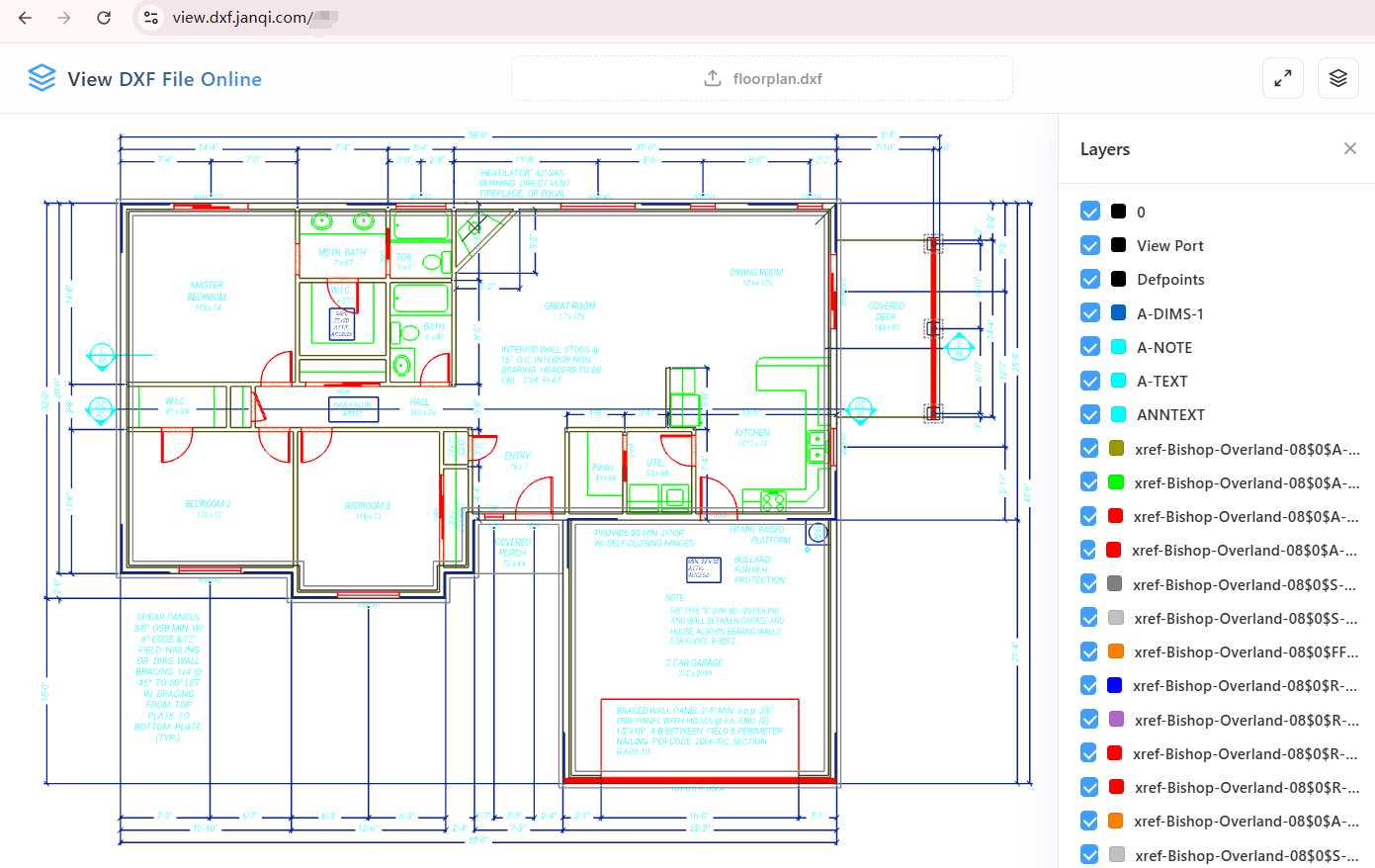
그림: 온라인으로 렌더링된 건축 평면도 예시
3. 온라인에서 DXF 파일을 열고 보기 위한 단계별 안내
과정은 매우 간단하며 3단계로 완료됩니다.
- 선택 및 업로드: 상단의 "클릭하여 선택하거나 DXF 파일을 여기에 드래그 앤 드롭하세요" 영역을 클릭하여 파일을 선택하거나 폴더에서 페이지로 직접 드래그 앤 드롭합니다.
- 분석 및 하드웨어 렌더링: 시스템은 기기의 WebGL 그래픽 카드 가속을 자동으로 호출하여 단 몇 초 만에 고정밀 벡터 객체를 도면에 그려냅니다.
- 레이어 제어: 우측 상단의 "레이어 관리" 아이콘을 클릭하여 레이어 제어 패널을 슬라이드 아웃하고, 주석이나 도면 구조를 기반으로 개별 레이어의 표시 여부를 설정할 수 있습니다.
4. 스마트폰에서 Autodesk DXF 디자인 파일을 신속하게 보려면?
iPhone(iOS)이든 Android든 무거운 CAD 앱을 다운로드할 필요가 없습니다. Safari 또는 Chrome에서 온라인 뷰어에 접속하기만 하면 DXF 도면을 매끄럽게 열 수 있습니다. 모바일 뷰어는 터치스크린 제스처에 최적화되어 있어 한 손가락 이동, 두 손가락 회전, 핀치 줌을 지원합니다.
5. Mac(Apple 컴퓨터)에서 DXF CAD 도면을 매끄럽게 보려면?
기존 CAD 소프트웨어는 macOS에서 성능이 저하되어 멈춤이나 호환성 문제가 발생하는 경우가 많습니다. 이 뷰어는 순수 브라우저 측 HTML5와 고성능 Three.js 라이브러리를 기반으로 구축되어 Mac Chrome 또는 Safari에서 Retina 디스플레이의 높은 선명도로 부드러운 렌더링을 제공합니다. Windows, Linux, Android, iOS, ChromeOS도 지원하므로 브라우저를 열기만 하면 CAD DXF 파일을 볼 수 있습니다.
6. 도면의 텍스트가 렌더링되지 않거나 다른 질문이 있는 경우?
도면을 로드했을 때 한국어, 중국어, 일본어 문자가 네모 상자로 표시되거나 누락된 경우, 또는 지원되는 형식이나 기기에 대해 자세히 알고 싶다면 자주 묻는 질문(FAQs) 페이지를 방문해 주세요.