如何線上查看 DXF 檔案?有免費的 DXF 檢視器嗎?
1. 我收到了一些 DXF CAD 設計圖紙,但沒有安裝 CAD 軟體。如何快速打開並查看它們?
由於傳統 CAD 軟體(如 AutoCAD)非常龐大(通常需要下載數 GB 的安裝包)且安裝過程複雜,如果您只是想查看線條、尺寸或平面圖佈局,使用本地軟體並不是一個高效的選擇。
使用我們的免費線上 DXF 檢視器,您只需打開瀏覽器並上傳或拖放檔案,即可立即打開 DXF 圖紙。本工具無需註冊、無需安裝任何外掛程式,完全在瀏覽器中進行渲染,資料在您的本地裝置上進行安全處理,且速度極快。
2. 如何操作線上 DXF 檢視器:縮放、平移和自動適應
圖紙載入後,檢視器提供的視窗導航控制符合設計師的原生操作習慣:
- 視窗縮放:向前滾動滑鼠滾輪進行“放大”以查看微小細節,向後滾動則“縮小”以查看全景。在行動裝置上,使用雙指捏合手勢即可執行相同操作。此外,您還可以點擊右上角的“放大”(帶加號的放大鏡)和“縮小”(帶減號的放大鏡)按鈕進行精確縮放。
- 視窗平移:按住滑鼠左鍵(或右鍵)並拖動以平移圖紙以改變查看區域。在行動裝置上,使用單指拖動即可平移。
- 一鍵自動適應(適合視窗):如果您不小心縮放得太遠或平移偏離了圖紙,點擊右上角的“適合視窗”按鈕(帶有對角箭頭的圖示)。系統將在 100 毫秒內自動對齊並居中所有圖紙實體,完美適應視窗。
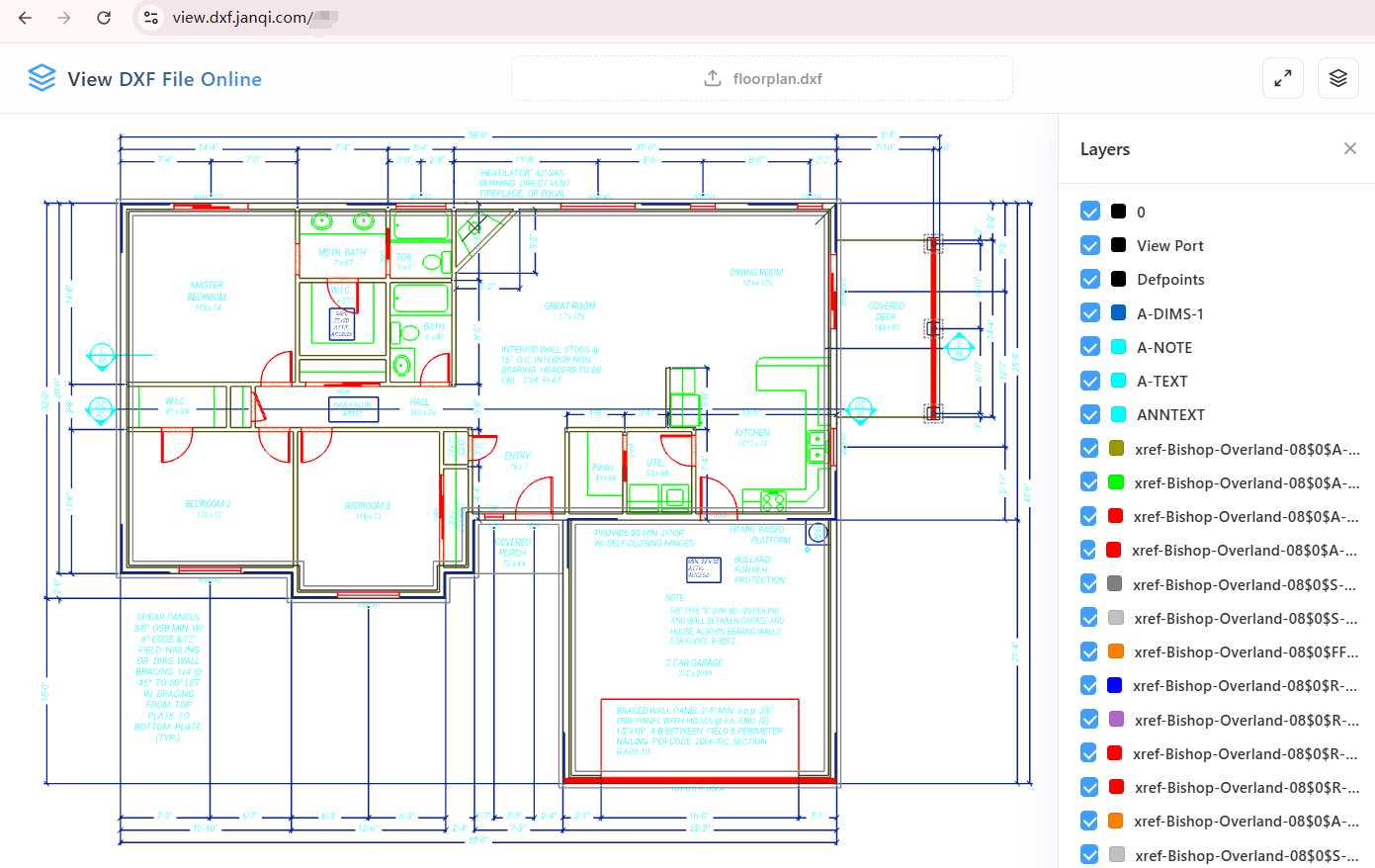
圖:線上渲染的建築平面圖範例
3. 線上打開並查看 DXF 檔案的逐步操作說明
操作過程非常簡單,只需三個步驟:
- 選擇並上傳:點擊上方的“點擊選擇或拖入 DXF 檔案”區域以選擇您的檔案,或者直接將檔案從您的資料夾拖放到頁面上。
- 解析與硬體渲染:系統會自動調用您裝置的 WebGL 顯示卡加速。它將在幾秒鐘內在您的螢幕上繪製高精度的向量物件。
- 圖層控制:點擊右上角的“圖層管理”圖示以滑出圖層控制面板,您可以根據標註或繪圖結構自由開啟或關閉個別圖層。
4. 如何在手機上快速查看 Autodesk DXF 設計檔案?
無論您使用的是 iPhone (iOS) 還是 Android,都無需下載龐大的 CAD 應用程式。只需在微信、Safari 或 Chrome 中造訪我們的線上檢視器,即可無縫打開 DXF 圖紙。行動端檢視器已針對觸控螢幕手勢進行最佳化,支援單指平移、雙指旋轉和捏合縮放。
5. 如何在 Mac (蘋果電腦) 上無縫查看 DXF CAD 圖紙?
傳統 CAD 軟體在 macOS 上的表現往往不盡人意,容易導致卡頓或相容性問題。本檢視器基於純瀏覽器端 HTML5 和高效能 Three.js 程式庫構建,在 Mac 的 Chrome 或 Safari 中提供流暢的渲染以及高 Retina 顯示器清晰度。它同樣支援 Windows、Linux、Android, iOS 和 ChromeOS——只需打開瀏覽器即可查看 CAD DXF 檔案。
6. 如果圖紙文字無法渲染,或有其他問題怎麼辦?
如果您載入圖紙後發現中日韓字元顯示為方塊或缺失,或者想了解更多支援的格式和裝置,請造訪我們的 常見問題解答 (FAQs) 頁面。