Làm thế nào để xem tệp DXF trực tuyến? Có trình xem DXF miễn phí nào không?
1. Tôi đã nhận được một số bản vẽ thiết kế CAD DXF nhưng không cài đặt phần mềm CAD. Làm thế nào tôi có thể mở và xem chúng một cách nhanh chóng?
Vì phần mềm CAD truyền thống như AutoCAD cực kỳ cồng kềnh (thường yêu cầu tải xuống hàng gigabyte) và có quy trình cài đặt phức tạp, việc sử dụng phần mềm cục bộ không phải là một lựa chọn hiệu quả nếu bạn chỉ cần kiểm tra các đường nét, kích thước hoặc sơ đồ mặt bằng.
Với trình xem DXF trực tuyến miễn phí của chúng tôi, bạn có thể mở các bản vẽ DXF ngay lập tức bằng cách chỉ cần mở trình duyệt web của bạn và tải lên hoặc kéo và thả tệp. Công cụ này không yêu cầu bất kỳ đăng ký hoặc cài đặt plugin nào, hiển thị hoàn toàn trong trình duyệt, xử lý dữ liệu cục bộ trên thiết bị của bạn để tăng tính bảo mật và cực kỳ nhanh chóng.
2. Cách vận hành trình xem DXF trực tuyến: Thu phóng, Di chuyển và Tự động căn chỉnh
Sau khi bản vẽ được tải, trình xem cung cấp các điều khiển điều hướng khung nhìn tương ứng với thói quen làm việc thực tế của các nhà thiết kế:
- Thu phóng màn hình: Cuộn con lăn chuột về phía trước để "phóng to" (tiếp cận) xem các chi tiết nhỏ, hoặc cuộn về phía sau để "thu nhỏ" (nới rộng) cho một chế độ xem toàn cảnh. Trên thiết bị di động, cử chỉ chụm hai ngón tay cũng thực hiện các tác vụ tương tự. Ngoài ra, bạn có thể nhấp vào nút "Phóng to" (kính lúp có dấu cộng) và "Thu nhỏ" (kính lúp có dấu trừ) ở góc trên bên phải để thu phóng chính xác.
- Di chuyển màn hình: Giữ nút chuột trái (hoặc chuột phải) và kéo để di chuyển bản vẽ và thay đổi khu vực hiển thị. Trên di động, kéo bằng một ngón tay để di chuyển.
- Tự động căn chỉnh bằng một cú nhấp chuột (Thu phóng vừa màn hình): Nếu bạn vô tình thu phóng quá xa hoặc di chuyển ra ngoài phạm vi bản vẽ, hãy nhấp vào nút "Thu phóng vừa màn hình" (biểu tượng mũi tên chéo) ở góc trên bên phải. Hệ thống sẽ tự động căn chỉnh và căn giữa tất cả các thực thể bản vẽ trong vòng 100 mili giây, vừa vặn hoàn hảo với cửa sổ.
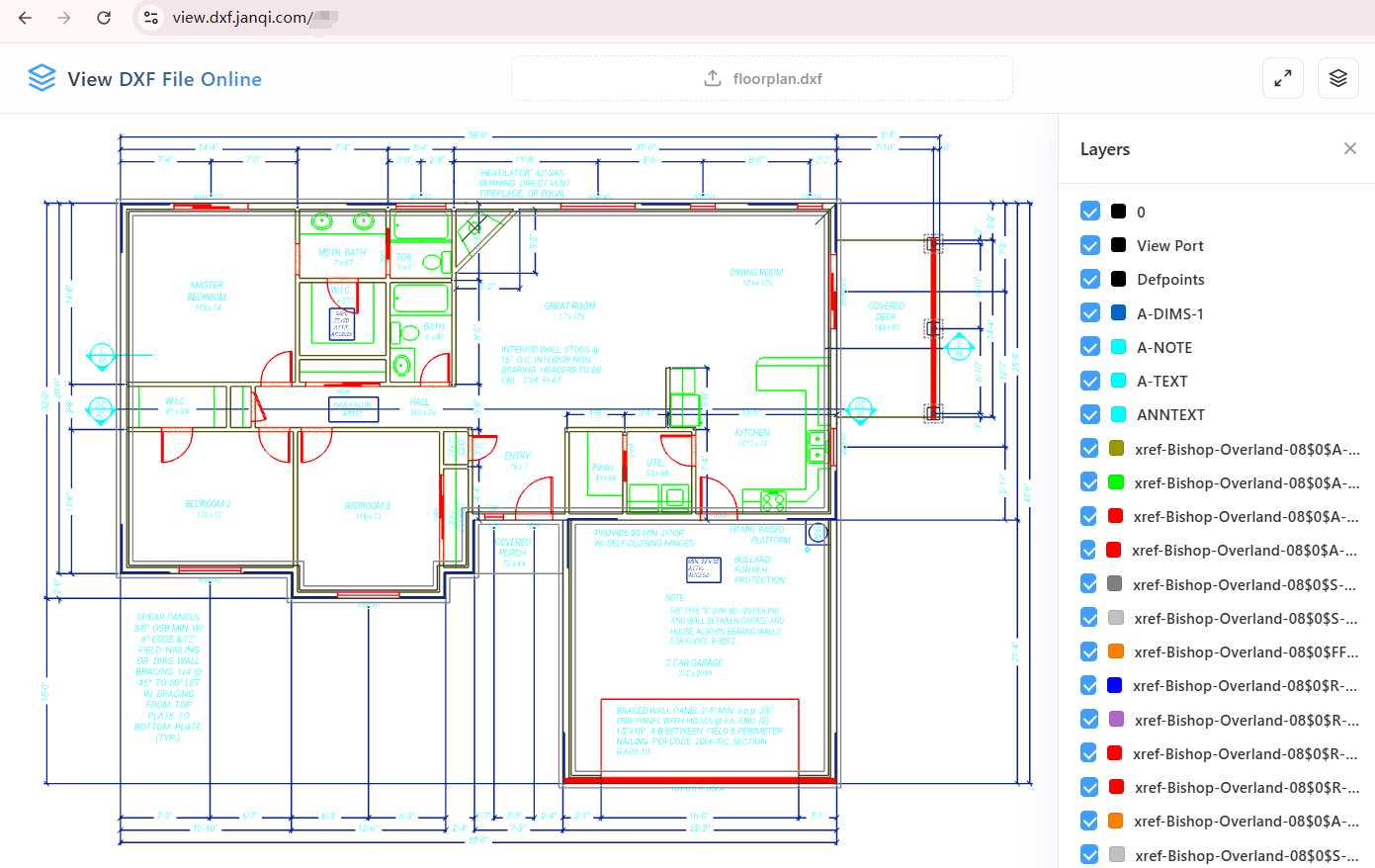
Hình: Ví dụ về mặt bằng kiến trúc được hiển thị trực tuyến
3. Hướng dẫn từng bước để mở và xem tệp DXF trực tuyến
Quy trình cực kỳ đơn giản và chỉ diễn ra trong ba bước:
- Chọn và tải lên: Nhấp vào khu vực "Nhấp để chọn hoặc kéo thả tệp DXF vào đây" ở trên cùng để chọn tệp của bạn, hoặc kéo thả tệp đó từ thư mục trực tiếp vào trang web.
- Phân tích và hiển thị phần cứng: Hệ thống tự động gọi tính năng tăng tốc card đồ họa WebGL trên thiết bị của bạn. Nó sẽ vẽ các đối tượng vector độ chính xác cao lên bản vẽ của bạn chỉ trong vài giây.
- Kiểm soát lớp: Nhấp vào biểu tượng "Quản lý lớp" ở góc trên bên phải để trượt bảng điều khiển lớp ra ngoài, tại đây bạn có thể bật/tắt các lớp riêng lẻ dựa trên chú thích hoặc cấu trúc bản vẽ.
4. Làm thế nào để xem nhanh các tệp thiết kế Autodesk DXF trên điện thoại di động?
Cho dù bạn đang sử dụng iPhone (iOS) hay Android, bạn không cần phải tải xuống các ứng dụng CAD cồng kềnh. Chỉ cần truy cập trình xem trực tuyến của chúng tôi trong WeChat, Safari hoặc Chrome để mở bản vẽ DXF một cách liền mạch. Trình xem trên di động được tối ưu hóa cho các cử chỉ màn hình cảm ứng, hỗ trợ di chuyển bằng một ngón tay, xoay bằng hai ngón tay và thu phóng bằng cách chụm ngón tay.
5. Làm thế nào để xem các bản vẽ CAD DXF một cách liền mạch trên Mac (Máy tính Apple)?
Phần mềm CAD truyền thống thường hoạt động kém hiệu quả trên macOS, dẫn đến tình trạng giật lag hoặc các vấn đề về tương thích. Trình xem này được xây dựng hoàn toàn bằng HTML5 phia trình duyệt và thư viện Three.js hiệu suất cao, mang lại trải nghiệm hiển thị mượt mà trên Chrome hoặc Safari của Mac với độ sắc nét cao của màn hình Retina. Nó cũng hỗ trợ Windows, Linux, Android, iOS và ChromeOS — chỉ cần mở trình duyệt của bạn để xem các tệp CAD DXF.
6. Nếu văn bản trên bản vẽ không hiển thị hoặc bạn có câu hỏi khác thì sao?
Nếu bạn tải một bản vẽ và thấy các ký tự tiếng Trung, tiếng Nhật hoặc tiếng Hàn hiển thị dưới dạng các hộp vuông hoặc bị thiếu, hoặc nếu bạn muốn biết thêm về các định dạng và thiết bị được hỗ trợ, vui lòng truy cập trang Câu hỏi thường gặp (FAQs) của chúng tôi.