Tanya Jawab Penampil DXF Online
1. Bagaimana Penampil DXF mengontrol visibilitas lapisan dalam gambar CAD?
Saat Anda mengimpor gambar DXF arsitektur atau mekanis yang kompleks, gambar tersebut biasanya dibagi menjadi puluhan atau ratusan lapisan berbeda (misalnya, dinding, pipa, furnitur, dimensi, dll.).
Dalam penampil ini, setelah memuat gambar Anda, klik ikon "Manajemen Lapisan" di kanan atas untuk menggeser daftar lapisan terperinci. Anda dapat mencentang atau mengosongkan kotak untuk mengontrol visibilitas setiap lapisan secara bebas. Ini sangat berguna bagi desainer untuk memeriksa detail gambar dan melakukan pemeriksaan pra-cetak.
2. Mengapa karakter CJK (Mandarin, Jepang, Korea) gagal dirender di penampil DXF lain? Bagaimana situs ini menyelesaikannya?
Penampil online tradisional sering kali gagal merender karakter Asia Timur (bahasa Mandarin Sederhana, Mandarin Tradisional, Jepang, Korea) atau karakter khusus (seperti bahasa Jerman, Italia) karena tidak adanya kumpulan karakter global dan paket font regional, yang mengakibatkan kotak kosong (balok tahu) atau teks hilang sama sekali.
Penampil ini mengintegrasikan font global sumber terbuka presisi tinggi (termasuk Roboto, Noto Sans Display, HanaMinA, dan Nanum Gothic) untuk merender lebih dari 25 bahasa dan font utama dengan sempurna, menyelesaikan masalah karakter yang hilang.
Teknologi Pemuatan Cepat: Karena pustaka font (seperti HanaMinA) sangat besar, kami menggunakan skema kompresi Gzip inovatif untuk menghemat data Anda. Font dikompresi secara kuat di sisi server (ukuran berkurang lebih dari 70%) dan didekompresi langsung di latar belakang menggunakan API DecompressionStream bawaan browser, memberikan pengalaman pemuatan yang hampir tanpa hambatan.
3. Format file dan metode impor apa saja yang didukung penampil DXF online?
Aplikasi ini sepenuhnya kompatibel dengan format vektor CAD standar:
- Format yang Didukung: Sepenuhnya mendukung file DXF (Drawing Exchange Format) vektor 2D, baik dalam pengodean ASCII maupun biner.
- Metode Impor 1: Klik area unggah di tengah untuk memilih file
.dxfdari penyimpanan lokal Anda. - Metode Impor 2: Seret file
.dxfdari desktop Anda dan letakkan di mana saja di halaman untuk memicu rendering yang dipercepat perangkat keras secara otomatis.
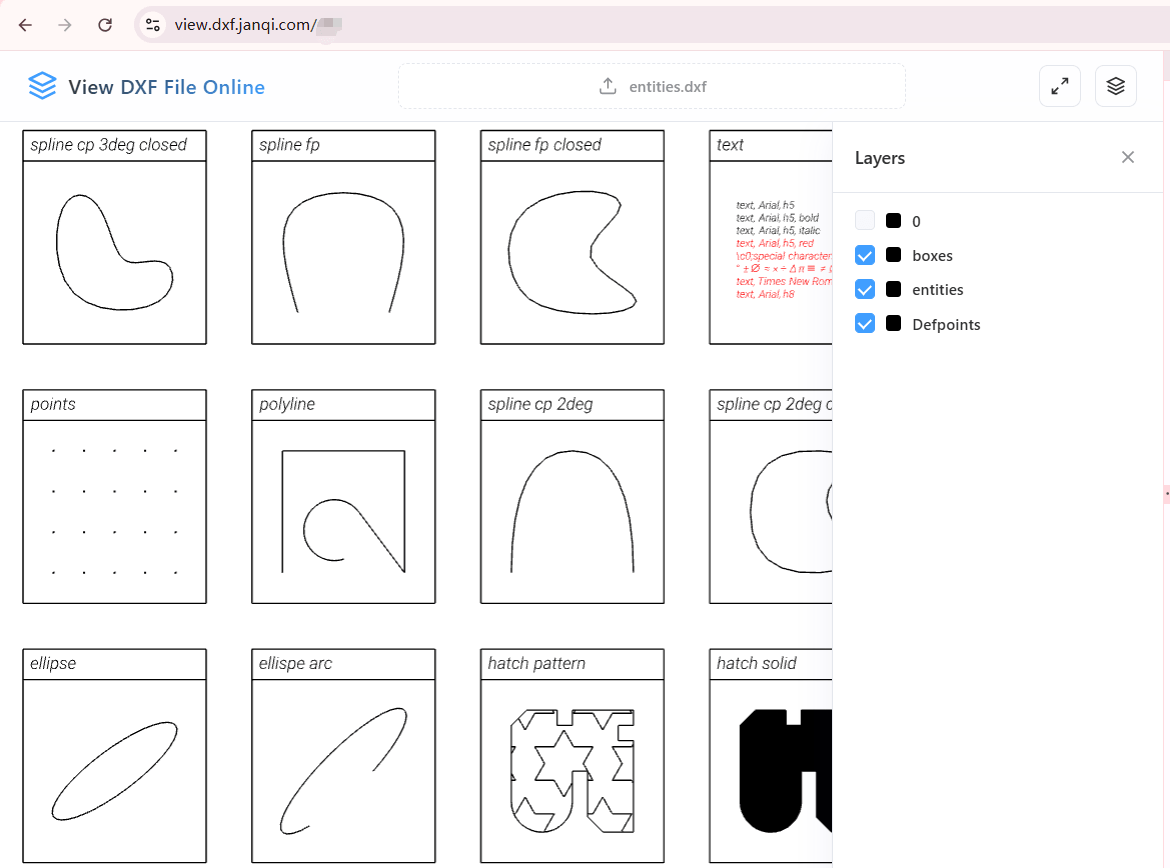
Gbr: Contoh entitas dasar dan anotasi yang dirender secara online
4. Sistem operasi dan perangkat apa saja yang didukung?
Karena penampil ini dibangun di atas standar HTML5 dan akselerasi perangkat keras WebGL, penampil ini tidak memerlukan plugin dan menawarkan kompatibilitas lintas platform yang sangat baik:
Ini mendukung semua sistem operasi desktop utama (Windows, macOS, Linux, ChromeOS) dan sepenuhnya responsif untuk perangkat seluler, berjalan lancar di browser seluler utama di iOS (iPhone / iPad) dan Android. Selama browser Anda mendukung WebGL, Anda dapat menggeser dan memperbesar gambar dengan mulus.
5. Apakah ada file sampel DXF untuk menguji penampil CAD?
Jika Anda tidak memiliki file .dxf di tangan atau ingin menguji performa rendering, kami telah menyiapkan gambar sampel AutoCAD standar yang menampilkan titik, garis, poligon, dan anotasi umum.
Klik tombol di bawah untuk mengunduh file sampel. Anda kemudian dapat mengunggahnya di beranda untuk menguji kontrol lapisan, fungsi geser, dan zoom.
6. Bagaimana cara mempelajari gerakan dan perintah tombol penampil?
Jika Anda baru mengenal penampil online ini dan ingin mempelajari kontrol mouse untuk menggeser, memperbesar, menggunakan tombol zoom, atau pengepasan otomatis, silakan baca Panduan Pengguna & Tutorial Penampil DXF kami.