Online DXF Viewer FAQs
1. Wie steuert der DXF Viewer die Sichtbarkeit von Ebenen in CAD-Zeichnungen?
Wenn Sie eine komplexe architektonische oder mechanische DXF-Zeichnung importieren, ist diese in der Regel in Dutzende oder Hunderte verschiedene Ebenen (z. B. Wände, Rohrleitungen, Möbel, Maße usw.) unterteilt.
In diesem Viewer können Sie nach dem Laden Ihrer Zeichnung oben rechts auf das Symbol "Ebenenverwaltung" klicken, um die detaillierte Ebenenliste einzublenden. Sie können die Kontrollkästchen aktivieren oder deaktivieren, um die Sichtbarkeit jeder Ebene frei zu steuern. Dies ist für Konstrukteure äußerst hilfreich, um Zeichnungsdetails zu inspizieren und Prüfungen vor dem Drucken durchzuführen.
2. Warum werden asiatische Schriftzeichen (Chinesisch, Japanisch, Koreanisch) in anderen DXF-Viewern nicht gerendert? Wie löst diese Website das Problem?
Herkömmliche Online-Viewer können ostasiatische Schriftzeichen (vereinfachtes Chinesisch, traditionelles Chinesisch, Japanisch, Koreanisch) oder Sonderzeichen (wie Deutsch, Italienisch) oft nicht darstellen, da globale Zeichensätze und regionale Schriftartenpakete fehlen. Dies führt zu leeren Kästchen („Tofu-Blöcken“) oder völlig fehlendem Text.
Dieser Viewer integriert hochpräzise Open-Source-Schriften (darunter Roboto, Noto Sans Display, HanaMinA und Nanum Gothic), um über 25 wichtige Sprachen und Schriftarten fehlerfrei zu rendern und das Problem fehlender Zeichen zu beheben.
Schnelllade-Technologie: Da Schriftartbibliotheken (wie HanaMinA) sehr groß sind, verwenden wir ein innovatives Gzip-Kompressionsverfahren, um Ihre Daten zu schonen. Schriftarten werden serverseitig stark komprimiert (Größe um über 70 % reduziert) und im Hintergrund über die browserseitige native DecompressionStream-API in Echtzeit entpackt, was ein nahezu verzögerungsfreies Laden ermöglicht.
3. Welche Dateiformate und Importmethoden unterstützt der Online-DXF-Viewer?
Diese Anwendung ist vollständig kompatibel mit Standard-CAD-Vektorformaten:
- Unterstützte Formate: Vollständige Unterstützung von 2D-Vektor-DXF-Dateien (Drawing Exchange Format) sowohl in ASCII- als auch in Binärcodierung.
- Importmethode 1: Klicken Sie auf den Upload-Bereich in der Mitte, um eine
.dxf-Datei aus Ihrem lokalen Speicher auszuwählen. - Importmethode 2: Ziehen Sie eine
.dxf-Datei von Ihrem Desktop und legen Sie sie an einer beliebigen Stelle auf der Seite ab, um das hardwarebeschleunigte Rendering automatisch zu starten.
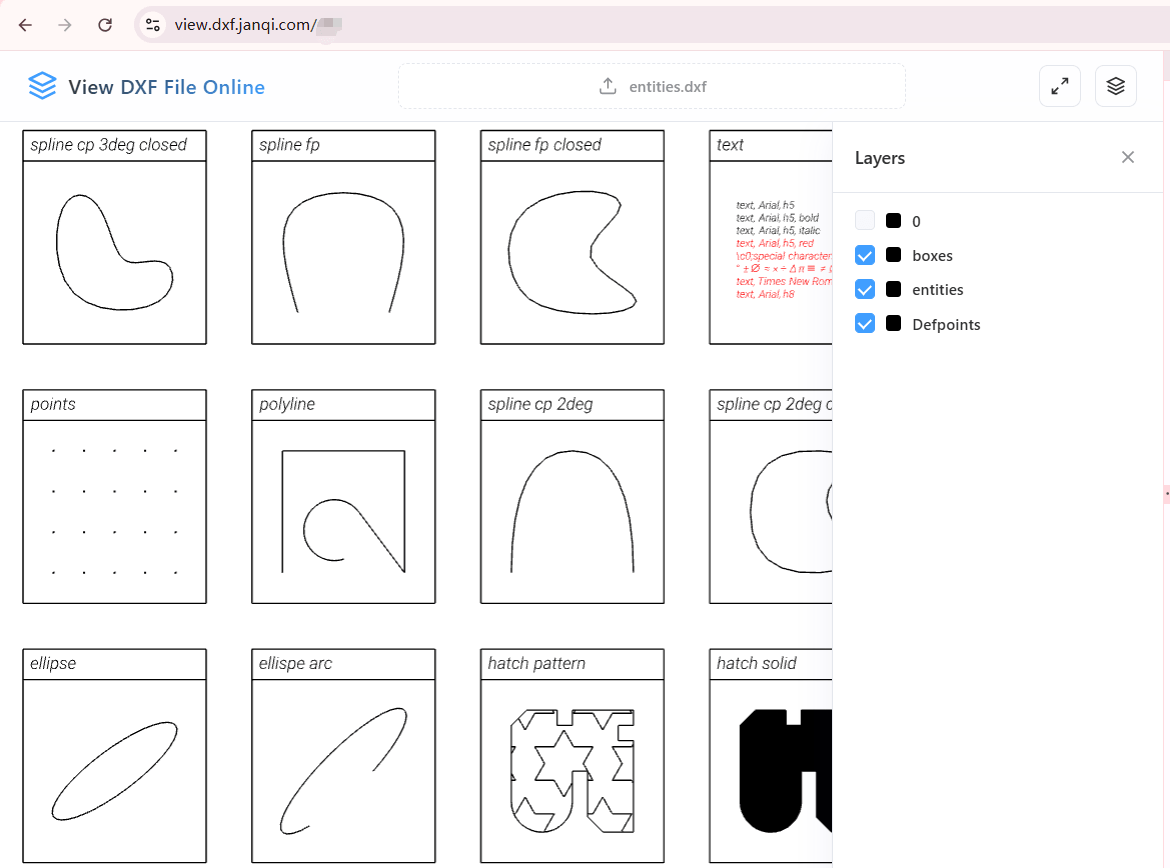
Abb.: Beispiel für online gerenderte Basiselemente und Beschriftungen
4. Welche Betriebssysteme und Geräte werden unterstützt?
Da dieser Viewer auf Standard-HTML5 und WebGL-Hardwarebeschleunigung basiert, erfordert er keine Plugins und bietet eine hervorragende plattformübergreifende Kompatibilität:
Er unterstützt alle gängigen Desktop-Betriebssysteme (Windows, macOS, Linux, ChromeOS) und ist vollständig für mobile Geräte optimiert, sodass er in den gängigen mobilen Browsern unter iOS (iPhone / iPad) und Android flüssig läuft. Solange Ihr Browser WebGL unterstützt, können Sie Zeichnungen nahtlos verschieben und zoomen.
5. Gibt es DXF-Musterdateien, um den CAD-Viewer zu testen?
Wenn Sie gerade keine .dxf-Datei zur Hand haben oder die Renderleistung testen möchten, haben wir eine Standard-AutoCAD-Musterzeichnung mit gängigen Punkten, Linien, Polygonen und Beschriftungen vorbereitet.
Klicken Sie auf die Schaltfläche unten, um die Musterdatei herunterzuladen. Sie können sie dann auf der Startseite hochladen, um die Ebenensteuerung, das Verschieben und die Zoomfunktionen zu testen.
6. Wie lerne ich die Gesten und Schaltflächenbefehle des Viewers kennen?
Wenn Sie neu bei diesem Online-Viewer sind und mehr über die Maussteuerung zum Verschieben, Zoomen, die Zoom-Schaltflächen oder das automatische Einpassen erfahren möchten, lesen Sie bitte unsere DXF-Viewer-Bedienungsanleitung & Tutorial.